

 ES
ES  EN
EN  FR
FR 
WordPress de marca blanca: personaliza WPMasterToolKit y controla el acceso a sus funciones
Cuando desarrollas sitios web de WordPress para tus clientes, es posible que no quieras que vean el nombre de todas las herramientas utilizadas para crear su sitio. También es posible que quieras limitar el acceso a determinados plugins, incluso cuando tus clientes dispongan de una cuenta de administrador.
Para dar respuesta a estas necesidades, hemos desarrollado el módulo White Label de WPMasterToolKit.
Esta función te permite cambiar el nombre de WPMasterToolKit en la lista de extensiones de WordPress y seleccionar exactamente qué administradores pueden acceder a sus funciones.
De este modo, podrás personalizar aún más el entorno de WordPress de tus clientes sin perder el control sobre la configuración de tu conjunto de herramientas.
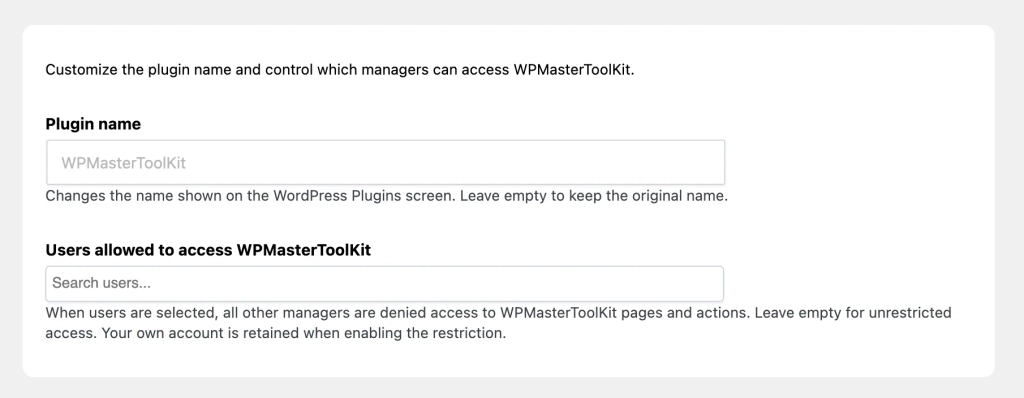
¿Por qué utilizar un módulo «White Label» en WordPress?
Cuando entregas una página web de WordPress a un cliente, es posible que este necesite acceso de administrador para gestionar sus contenidos, instalar plugins o modificar determinados ajustes.
Sin embargo, eso no significa necesariamente que quieras darle acceso a todas las herramientas técnicas que utilizas para mantener su página web.
Por ejemplo, tu agencia puede utilizar WPMasterToolKit para gestionar diferentes funciones de WordPress. Si un cliente modifica accidentalmente algunos parámetros, esto podría afectar al funcionamiento de la web.
El módulo White Label responde a dos necesidades complementarias:
- Personalizar el nombre de la extensión: mostrar el nombre que elijas en lugar de «WPMasterToolKit» en la lista de extensiones.
- Restringir el acceso a WPMasterToolKit: permitir que solo determinados administradores accedan al plugin y a sus funciones.
Estas dos opciones funcionan de forma independiente. Por lo tanto, puedes simplemente cambiar el nombre del plugin, restringir su acceso o combinar ambas funciones.
Personaliza el nombre de WPMasterToolKit en la lista de extensiones
La primera función del módulo White Label permite modificar el nombre que aparece para WPMasterToolKit en el panel de administración de WordPress.
Por defecto, al acceder a la página «Extensiones» de WordPress, el plugin aparece con su nombre original: WPMasterToolKit.
Gracias al módulo White Label, puedes sustituirlo por un nombre personalizado.
Por ejemplo, una agencia web podría optar por:
- Herramientas de mantenimiento
- Administrador del sitio web
- Herramientas de la agencia
- Herramientas de gestión del sitio web
El nombre elegido aparecerá en lugar de «WPMasterToolKit» en la lista de extensiones instaladas.
Personalización sin modificar los archivos del plugin
A diferencia de lo que ocurre cuando se modifican manualmente los archivos de la extensión, esta función no altera su identidad técnica.
El complemento conserva su identificador original y sigue funcionando con normalidad.
El cambio afecta únicamente al nombre que aparece en la página de extensiones de WordPress.
Esto significa, entre otras cosas, que no es necesario modificar los archivos PHP de WPMasterToolKit para personalizar su aspecto.
Nota: esta función no supone un cambio completo de marca. No modifica automáticamente el nombre del plugin en todas las interfaces, su carpeta, su logotipo ni el resto de elementos de identidad.
Si dejas en blanco el campo del nombre personalizado, WordPress seguirá mostrando el nombre original.
Limita el acceso a WPMasterToolKit a determinados administradores
La segunda función del módulo White Label permite controlar qué usuarios están autorizados a acceder a WPMasterToolKit.
Esta opción resulta especialmente interesante para las agencias web y los autónomos que entregan sitios web de WordPress a sus clientes.
Imaginemos que tu sitio web tiene tres cuentas de administrador:
- Una cuenta que pertenece a tu agencia.
- Una cuenta que pertenece a tu desarrollador.
- Una cuenta que pertenece a tu cliente.
Quieres que tu agencia y tu desarrollador puedan seguir configurando WPMasterToolKit, pero no quieres que tu cliente pueda acceder a los ajustes del plugin.
Con el módulo White Label, solo tienes que seleccionar las dos cuentas autorizadas.
El tercer administrador ya no podrá acceder a las páginas ni a las acciones de gestión de WPMasterToolKit protegidas por el módulo.
Ocultar WPMasterToolKit en el menú de administración
Cuando un administrador no tiene permiso para acceder al plugin, el módulo oculta automáticamente el menú de WPMasterToolKit en su interfaz de WordPress.
Este usuario conserva sus demás permisos de WordPress, pero ya no ve el menú que permite acceder a la configuración de WPMasterToolKit.
Esto permite simplificar su interfaz y, al mismo tiempo, evitar que acceda accidentalmente a los ajustes de tu caja de herramientas.
Bloquear también los accesos directos
Ocultar un menú no es suficiente para proteger una página de administración.
Un usuario podría, por ejemplo, intentar acceder directamente a una URL de configuración de WPMasterToolKit, aunque el menú correspondiente ya no sea visible.
Por eso también hemos incorporado un control de acceso a las solicitudes de administración.
Cuando un administrador no autorizado intenta acceder directamente a una página de administración de WPMasterToolKit identificada por el módulo, su solicitud es rechazada.
WordPress muestra entonces un mensaje en el que indica que no dispone de los permisos necesarios, acompañado de un código HTTP 403.
Las solicitudes AJAX de WPMasterToolKit reconocidas por el módulo también están protegidas.
Este enfoque permite no limitarse a un simple ocultamiento visual del menú.
Mantener el acceso a tu propia cuenta de administrador
Cuando activas una restricción de acceso seleccionando a determinados usuarios, el módulo también ofrece protección para tu propia cuenta.
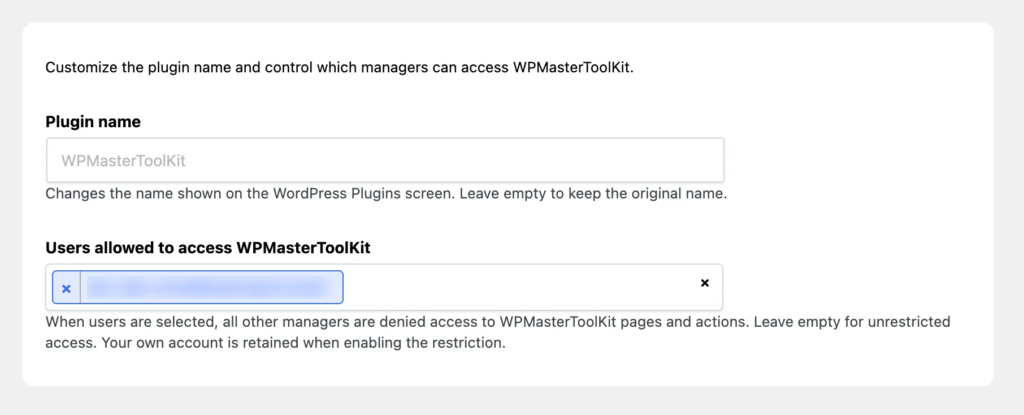
Si tu cuenta dispone de los permisos necesarios, se añadirá automáticamente a la lista de usuarios autorizados al guardar una selección que no esté vacía.
De este modo, evitarás que el sistema te expulse accidentalmente de WPMasterToolKit durante la configuración del módulo.
¿Qué ocurre si no se selecciona ningún usuario?
Por defecto, no se aplica ninguna restricción adicional.
Si la lista de usuarios autorizados está vacía, los administradores que dispongan de los permisos necesarios de WordPress podrán seguir accediendo con normalidad a WPMasterToolKit.
Las restricciones solo se activan cuando hay al menos un usuario registrado en la lista.
Por lo tanto, puede desactivar esta restricción vaciando por completo la selección de usuarios autorizados y, a continuación, guardando la configuración.
Una gestión sencilla de los usuarios autorizados
Para facilitar la configuración del módulo, hemos incorporado un campo de búsqueda que permite seleccionar a los usuarios directamente desde la interfaz de administración.
No es necesario que conozcas los datos técnicos de las cuentas de WordPress.
Solo tienes que empezar a escribir el nombre de usuario o la dirección de correo electrónico de la persona a la que quieras autorizar.
Tras introducir al menos dos caracteres, el módulo realiza una búsqueda y muestra las cuentas correspondientes.
La búsqueda también puede basarse en el nombre de usuario que se muestra.
Solo las cuentas que pertenecen al sitio y que disponen de la función de WordPress manage_options se pueden seleccionar.
A continuación, puedes añadir varios usuarios a la lista de cuentas autorizadas.
Esto permite gestionar fácilmente los accesos, incluso si varios desarrolladores o colaboradores trabajan en el mismo sitio.
¿Cómo se utiliza el módulo «White Label» de WPMasterToolKit?
La configuración del módulo se realiza directamente desde el panel de administración de WordPress.
Estos son los pasos que hay que seguir:
- Activar el módulo White Label
Accede a WPMasterToolKit y activa el módulo White Label. - Acceder a la configuración del módulo
Abre la página «White Label» desde el menú de WPMasterToolKit. - Personalizar el nombre del complemento
En el campo «Plugin name», introduce el nombre que quieras que aparezca en la lista de extensiones de WordPress.
Deja este campo en blanco si quieres conservar el nombre original. - Seleccionar a los administradores autorizados
En el campo «Usuarios con permiso para acceder a WPMasterToolKit», busca y selecciona las cuentas que deben seguir teniendo acceso al plugin.
No selecciones ningún usuario si no deseas aplicar ninguna restricción. - Guardar cambios
Guarda la configuración para aplicar la personalización del nombre y las posibles restricciones de acceso.
Una vez guardada la configuración, tus ajustes permanecerán activos mientras el módulo White Label esté cargado.
Nuestras decisiones técnicas para el módulo White Label
Al igual que con el resto de funciones de WPMasterToolKit, hemos intentado ofrecer un módulo fácil de usar, respetando al mismo tiempo el funcionamiento nativo de WordPress.
Cambiar el nombre del plugin mediante los filtros de WordPress
Para personalizar el nombre de WPMasterToolKit, utilizamos el filtro nativo de WordPress all_plugins.
Este filtro permite modificar la información de las extensiones antes de que aparezcan en la lista de complementos instalados.
Nuestro módulo identifica WPMasterToolKit mediante su identificador técnico y, a continuación, sustituye los campos Name y Title por el nombre personalizado definido por el usuario.
Este método tiene una ventaja: no requiere modificar ningún archivo de la extensión.
El nombre personalizado se guarda en las opciones de WordPress, en lugar de directamente en el código del plugin.
Comprobar los permisos y los usuarios autorizados
La restricción de acceso se basa en dos comprobaciones complementarias.
En primer lugar, el usuario debe tener la capacidad de WordPress manage_options, que suele asociarse a las cuentas de administrador.
Si se ha definido una lista de usuarios autorizados, su identificador también debe figurar en dicha lista.
El módulo también comprueba que los usuarios seleccionados pertenezcan efectivamente al sitio de WordPress en cuestión y dispongan de los permisos necesarios.
La búsqueda de usuarios se basa en una solicitud AJAX protegida por un nonce de WordPress, mientras que el almacenamiento de los parámetros requiere los permisos adecuados y una verificación del nonce.
Los valores registrados también se depuran y validan para conservar únicamente los datos esperados.
Un control de acceso que va más allá del menú
Hemos separado deliberadamente la ocultación del menú y el control de las solicitudes de administración.
El menú se oculta para los administradores no autorizados, pero el módulo también interviene durante la inicialización de WordPress para denegar el acceso a las páginas y acciones identificadas como pertenecientes a WPMasterToolKit.
Por lo tanto, la restricción no se basa únicamente en la visibilidad de los elementos de la interfaz.
Por último, de acuerdo con la filosofía modular de WPMasterToolKit, la clase PHP del módulo White Label solo se carga cuando el módulo está activado. Por lo tanto, las funcionalidades desactivadas no cargan innecesariamente su clase PHP.
Conclusión
Con el módulo White Label de WPMasterToolKit, puedes personalizar el nombre de tu kit de herramientas de WordPress y controlar qué administradores pueden acceder a sus funciones.
Tanto si eres autónomo, desarrollador o responsable de una agencia web, esta función te permite crear un entorno de administración que se adapte mejor a tus necesidades y a las de tus clientes.
Al combinar el cambio de nombre del plugin, la ocultación de su menú y el control de los accesos directos, mantienes el control sobre los ajustes de WPMasterToolKit sin tener que modificar su código fuente.
Activa el módulo «White Label» en WPMasterToolKit para personalizar tu extensión y controlar el acceso a su configuración.