

 ES
ES  EN
EN  FR
FR 
Inicio de sesión social
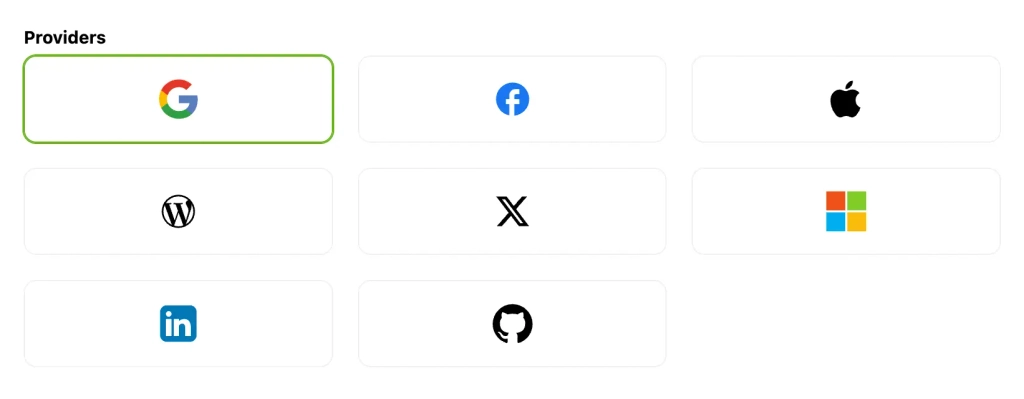
Crear una cuenta, elegir una contraseña, recuperar los datos de acceso: estos pasos pueden complicar el acceso al área de clientes. El módulo Inicio de sesión a través de redes sociales de WPMasterToolkit permite a tus visitantes iniciar sesión o registrarse con una cuenta que ya utilicen. Google está disponible en la versión gratuita. Con WPMasterToolkit Pro, también puedes ofrecer Facebook, Apple, X, Microsoft, LinkedIn, GitHub y WordPress.com. Esta guía explica cómo configurar cada proveedor e integrar el inicio de sesión social en los formularios de WordPress y WooCommerce.
¿Por qué adoptarlo?
El inicio de sesión a través de redes sociales simplifica el proceso para los usuarios: eligen un proveedor, se autentican en él y autorizan el intercambio de la información necesaria para el inicio de sesión. A continuación, WPMasterToolkit localiza su cuenta de WordPress o crea una nueva cuando se permiten los registros. La contraseña del proveedor no se transmite a tu sitio web. En el caso de una tienda, un área de miembros o una comunidad, la ventaja radica en reducir los obstáculos para iniciar sesión, especialmente en dispositivos móviles, sin eliminar el formulario clásico.
La versión gratuita te permite empezar a utilizar Google, incluso en los formularios de WooCommerce compatibles. La principal ventaja de la versión Pro es la posibilidad de elegir entre siete proveedores adicionales: Facebook para un público general, Apple para los usuarios de su ecosistema, Microsoft y LinkedIn para un público profesional, GitHub para los desarrolladores, X para las comunidades presentes en esta plataforma y WordPress.com para los usuarios de su ecosistema. Solo tienes que activar los proveedores que sean relevantes para tu público.
Cómo configurarlo
- Activa el módulo. Instala y activa WPMasterToolkit, busca «Social Login» entre sus módulos y, a continuación, abre su configuración. Para los proveedores de pago, utiliza la versión Pro con una licencia activa. Cada proveedor tiene sus propias credenciales: una aplicación de Google no permite configurar Facebook ni Apple.
- Prepara tu entorno. Utiliza un sitio web con protocolo HTTPS y un certificado válido. Incluye una página de política de privacidad, condiciones de uso y un procedimiento para solicitar la eliminación de una cuenta. Mantén el acceso a las cuentas de desarrollador y a los secretos en un gestor seguro. Los nombres de las consolas pueden cambiar; lo importante son la aplicación, sus permisos, sus credenciales y su URL de retorno.
- Establece tu política de inscripción. Si deseas dar la bienvenida a nuevos usuarios, habilita los registros en la configuración general de WordPress. Esta opción también afecta al registro nativo: no lo actives sin comprobar primero tu política de acceso. En la pestaña
Advanceddel proveedor, elige un rol adecuado conRegister role, normalmente «Suscriptor» para una página web convencional o «Cliente» para una tienda online. Nunca asignes automáticamente el rol de administrador a los registros públicos. - Copia la URL del módulo. El campo
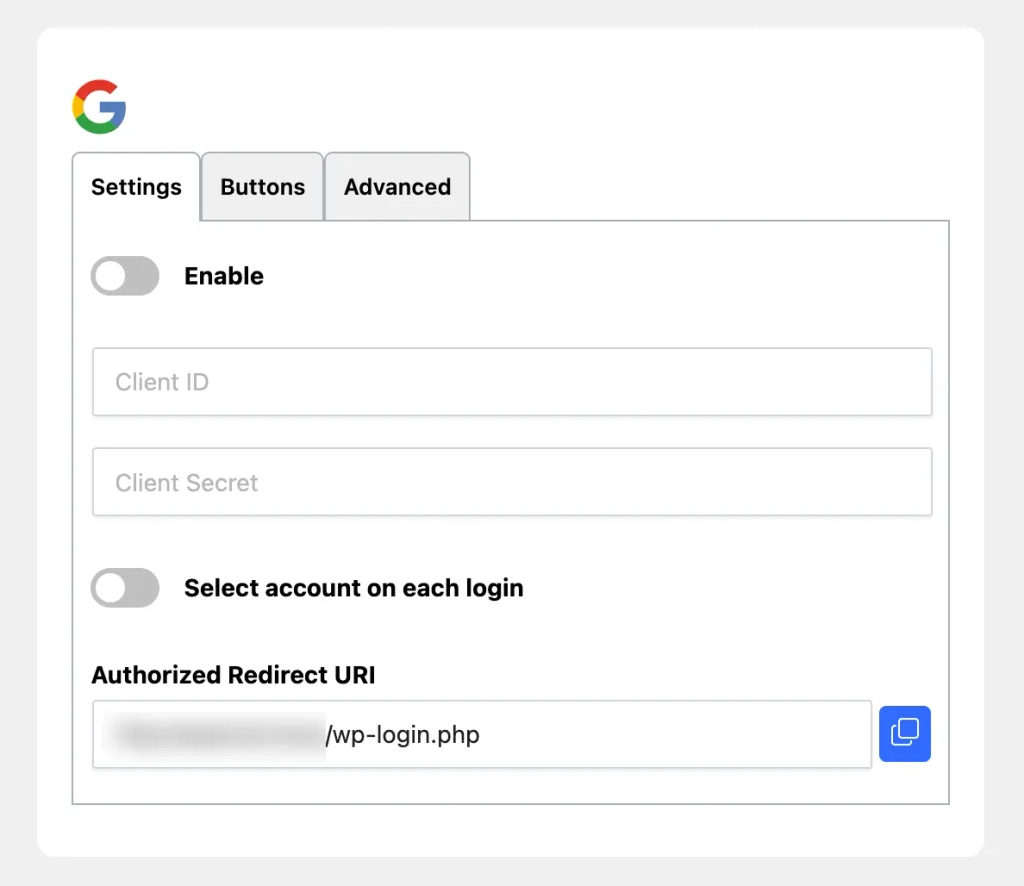
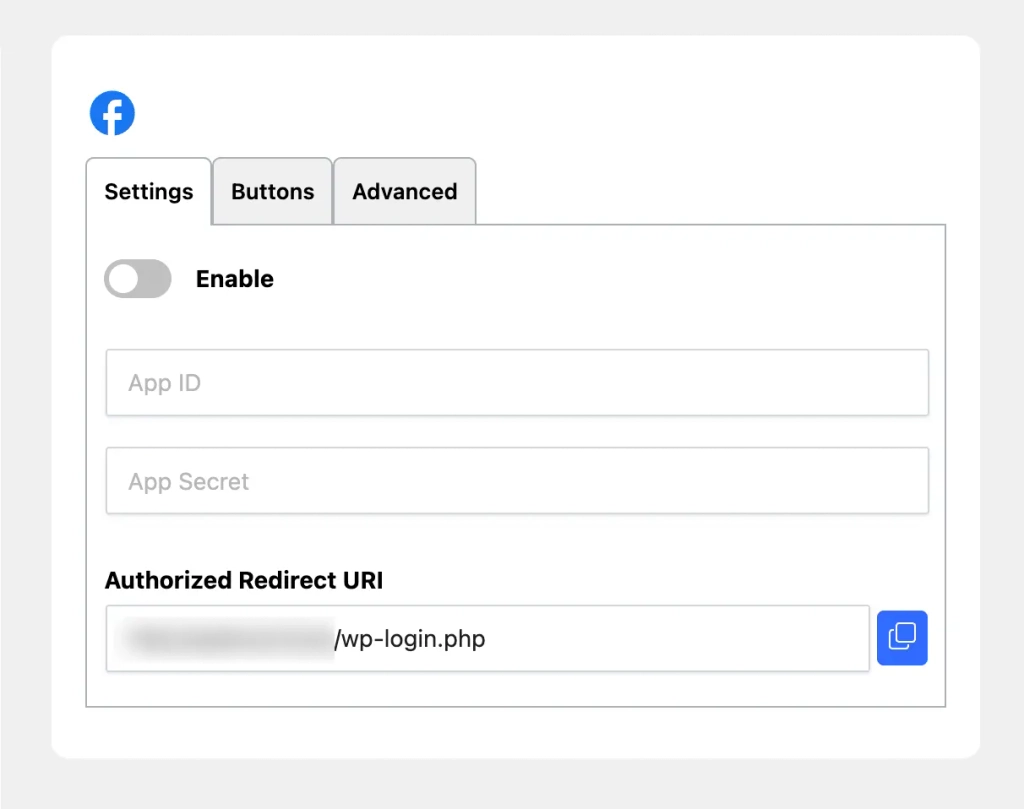
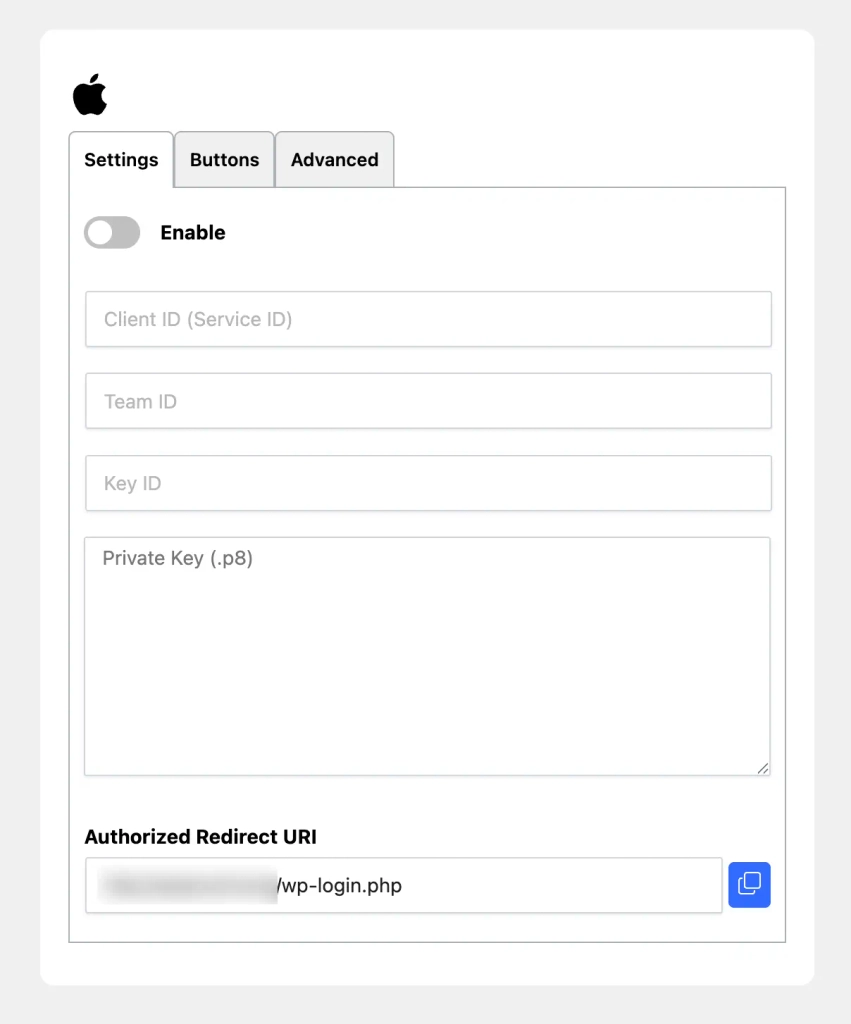
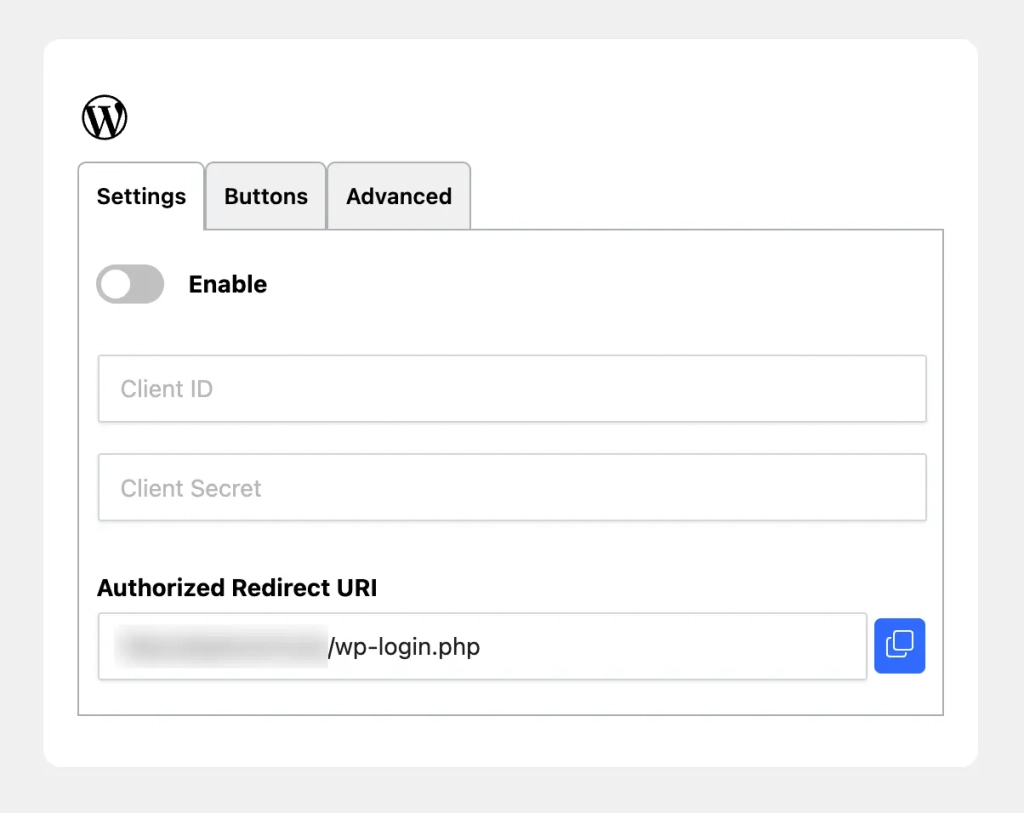
Authorized Redirect URIindica la dirección que hay que registrar en el proveedor. Por lo general, corresponde ahttps://example.com/wp-login.php, con una ruta diferente si WordPress está instalado en un subdirectorio. Copia el valor tal y como aparece: el protocolo, el subdominio y la ruta deben coincidir. No se trata ni de la dirección de tu página «Mi cuenta» ni de un enlace para iniciar el inicio de sesión. No añadas ningún parámetro procedente de un tutorial dedicado a otra extensión.
Google Gratis
- Crea un proyecto de Google. Ir a Consola de Google Cloud, crea o selecciona un proyecto y, a continuación, abre Google Auth Platform, al que también se puede acceder desde la pantalla de consentimiento de OAuth, según la interfaz. Introduce el nombre de tu aplicación, la dirección de asistencia y los datos de contacto. En
Audience, selecciona una audiencia externa si la conexión debe ser accesible para cuentas de Google ajenas a tu organización. - Configura el consentimiento y el cliente. En
Branding, introduce los datos de tu sitio web, sus páginas legales y su dominio autorizado. EnClients, crea un cliente de tipoWeb application. Añade la URL copiada de WPMasterToolkit enAuthorized redirect URIs. Atención: el campo de orígenes JavaScript permitidos no sustituye al de los URI de redirección. - Guarda los datos de acceso. Recupera el
Client IDy elClient Secret, y luego introdúcelas en los campos correspondientes de Google en WPMasterToolkit. Guarda la clave secreta nada más crearla: es posible que Google ya no permita consultarla posteriormente. Activa Google conEnable, selecciona las ubicaciones de visualización enAdvanced, y luego guarda. La opciónSelect account on each loginpermite solicitar la selección de la cuenta de Google cada vez que se inicia sesión. - Prepara el acceso público. Comprueba la audiencia, el estado de publicación y los posibles requisitos de validación que indique Google. El módulo solicita los permisos
openid,emailyprofile: no necesita acceso a Gmail, Drive ni a los contactos. Según la documentación de Google, estas autorizaciones no sensibles no implican por sí solas una verificación de los accesos sensibles; no obstante, la presentación del nombre y el logotipo puede requerir una verificación de la marca.
Facebook Pro
- Crea tu aplicación Meta. Abre Meta para desarrolladores y crea una aplicación. Selecciona el caso de uso que permite autenticar a los usuarios con Facebook Login. Introduce un nombre identificativo y una dirección de contacto. Si Meta solicita que se asocie a una cartera empresarial, utiliza la de la organización que gestiona el sitio web.
- Configura el inicio de sesión con Facebook. En la personalización del caso de uso, añade la autorización
emailademás depublic_profile. En la configuración de Facebook Login, autoriza las conexiones de cliente OAuth y web cuando estas opciones estén disponibles. Añade exactamente la URL proporcionada por WPMasterToolkit enValid OAuth redirect URIs, y luego guarda. - Completa la información pública. En la configuración general de la aplicación, introduce el dominio, la URL del sitio web, la categoría, el icono y la información legal. Para
User Data Deletion, selecciona la opción de URL de instrucciones cuando se te ofrezca e indica una página que explique realmente cómo solicitar la eliminación de los datos. No introduzcas una dirección de tramitación automática que tu sitio web no tenga. - Compila y publica la aplicación. Aplazar
App IDyApp SecretEn WPMasterToolkit, activa el proveedor y realiza una prueba con una cuenta autorizada en la aplicación. Para que la aplicación esté disponible al público, completa la verificación de la empresa necesaria para el acceso avanzado, los pasos requeridos en la revisión de la aplicación y, a continuación, la publicación. El hecho de que la prueba con el propietario de la aplicación haya salido bien no garantiza que los visitantes puedan iniciar sesión. Consulta los Condiciones de publicación de Meta y, a continuación, supervise las solicitudes de control del uso de los datos.
Apple Pro
- Comprueba los requisitos previos de Apple. ’Iniciar sesión con Apple» requiere una suscripción activa a la’Programa para desarrolladores de Apple, cuyo precio anunciado es de 99 USD al año, aunque puede variar según la región. Este coste es independiente del de WPMasterToolkit Pro. Apple prevé que el sitio web esté vinculado a un App ID principal compatible con «Iniciar sesión con Apple»; una simple cuenta personal de Apple no proporciona los elementos de configuración necesarios.
- Prepara el App ID principal. En
Certificates, Identifiers & Profiles, abreIdentifiers. Crea o selecciona un App ID explícito adecuado para tu aplicación y activa la funciónSign in with Apple, y luego guárdalo. Utiliza un identificador único en formato de dominio inverso, por ejemplocom.example.memberapp, y mantén el mismo equipo de desarrollo para los elementos relacionados. - Crea el Services ID del sitio. Añade un identificador de tipo
Services IDs, y, a continuación, activa «Iniciar sesión con Apple» en sus ajustes. Vincúlalo al ID de aplicación principal. EnDomains and Subdomains, indique los ámbitos en cuestión; enReturn URLs, pega la URL HTTPS que muestra WPMasterToolkit. El ID del servicio, por ejemplocom.example.memberweb, será elClient IDdel módulo: no lo confundas con el Bundle ID. - Crea la clave y rellena el módulo. En
Keys, crea una clave «Sign in with Apple» asociada al App ID principal. Descarga la clave privada y guárdala inmediatamente: solo se puede descargar una vez. En WPMasterToolkit, introduceClient ID (Service ID),Team ID,Key IDy el contenido completo de la memoria USB enPrivate Key (.p8), incluidos sus delimitadores. El módulo se encarga de generar el secreto del cliente; no hay que buscar ningún botón para generar manualmente un token. - Anticípate a las particularidades de Apple. El nombre y los apellidos solo se facilitan, por lo general, en la primera autorización, y Apple no proporciona una foto de perfil. El usuario puede compartir una dirección alternativa en lugar de su dirección personal. Para enviarle mensajes, configura tus dominios o remitentes en el Servicio de recogida y entrega privado de Apple y su autenticación SPF/DKIM. Comprueba también la respuesta de autenticación: Apple utiliza una solicitud POST entre sitios, que depende de las protecciones del servidor y de las reglas de cookies del navegador.
X Pro
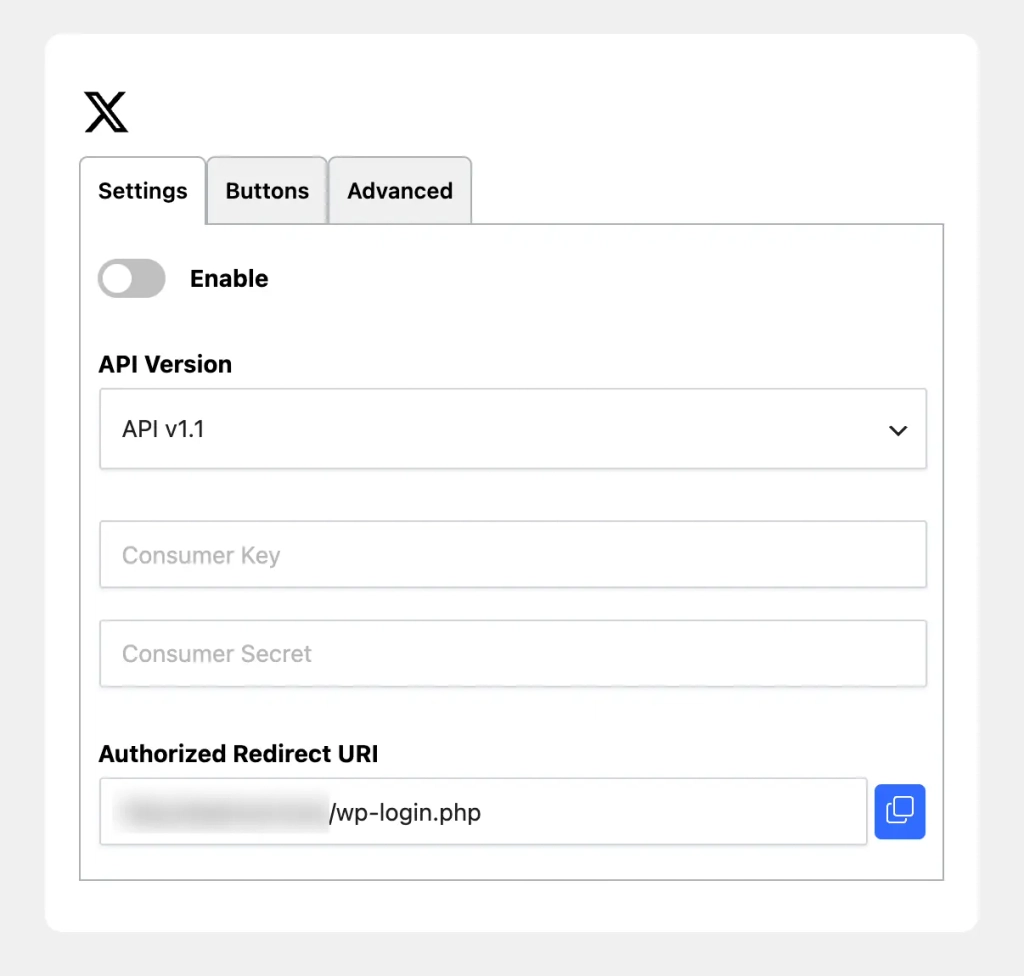
- Crea tu aplicación de desarrollador. Accede a la consola de desarrollo X, completa los trámites de acceso y crea tu aplicación. En la configuración de autenticación de usuarios, elige un tipo de aplicación web capaz de almacenar un secreto, normalmente
Web App, Automated App or Bot. Introduce la URL del sitio web y la URL de retorno de WPMasterToolkit. - Para la API v1.1: Activa OAuth 1.0a y selecciona los permisos de lectura. Si tu acceso X admite esta API y deseas recuperar el correo electrónico, activa
Request email from userse introduce las URL de la política de privacidad y de las condiciones de uso. En WPMasterToolkit, seleccionaAPI v1.1: el’API Keyequivale aConsumer Key, y el’API Key SecretàConsumer Secret. - Para la API v2: Activa OAuth 2.0, obtén los identificadores de cliente confidenciales y, a continuación, selecciona
API v2en WPMasterToolkit. IntroduceClient IDyClient Secret, no las claves de consumidor de la versión 1.1. El módulo utiliza PKCE y solicitausers.read,users.emailytweet.read. La documentación actual de X prevé el acceso al correo electrónico a través deusers.email, siempre que se haya concedido la autorización y se disponga de los datos necesarios. - Comprueba los costes y los límites. L'Actualmente, la API X se factura según el uso., con créditos y límites que hay que vigilar. La licencia de WPMasterToolkit Pro no cubre el coste de estas llamadas. Prueba la recuperación del perfil y del correo electrónico con tu aplicación real y, a continuación, comprueba tu presupuesto y los límites de consultas antes de exponer este proveedor a una audiencia amplia.
Microsoft Pro
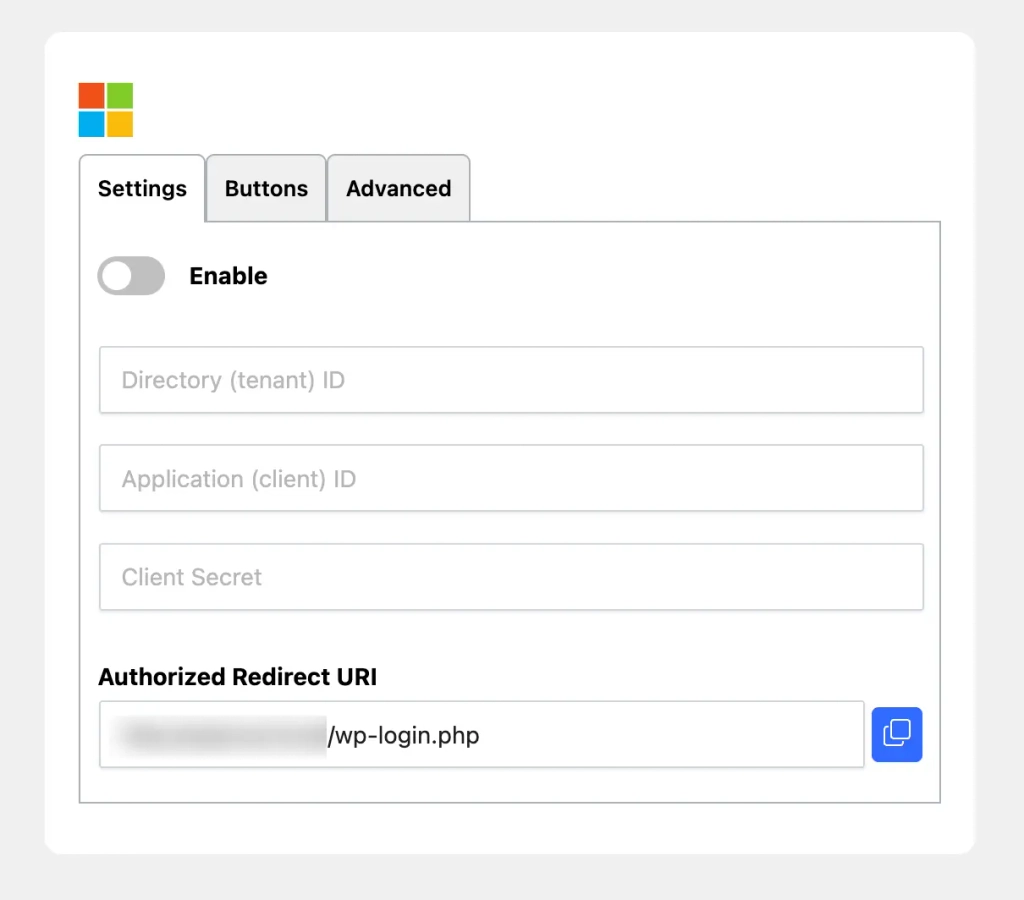
- Registra una aplicación. En el Centro de administración de Microsoft Entra, abre
App registrationsentoncesNew registration. Introduce el nombre y los tipos de cuentas autorizadas. Si tu público incluye tanto a empresas como a particulares, elige la opción que abarca los directorios de Microsoft Entra y las cuentas personales de Microsoft. Debes disponer de los permisos necesarios para crear aplicaciones en tu directorio. - Define la devolución y los permisos. En
Authentication, añade una plataformaWeby el URI de respuesta de WPMasterToolkit. EnAPI permissions, comprueba el permiso delegado de Microsoft GraphUser.Read. El módulo también solicitaopenid,profileyemail. Según las normas de la organización, será necesario el consentimiento de un administrador. - Crea un secreto de cliente. En
Certificates & secrets, añade una clave secreta y anota su fecha de caducidad. Copia su valor, y no su identificador técnico: este es el valor que debe introducirse enClient Secret. Anota también el’Application (client) IDen el módulo y prevea la renovación del secreto antes de que caduque. - Elige el directorio adecuado. El campo
Directory (tenant) IDacepta el destino de conexión: el identificador de un directorio concreto de una organización,organizationspara las cuentas profesionales y escolares,consumerspara particulares, ocommonpara ambas categorías. Este valor debe coincidir con los tipos de cuentas permitidos en la aplicación. Activa el proveedor, guarda los cambios y comprueba cada categoría de cuentas que desees incluir.
LinkedIn Pro
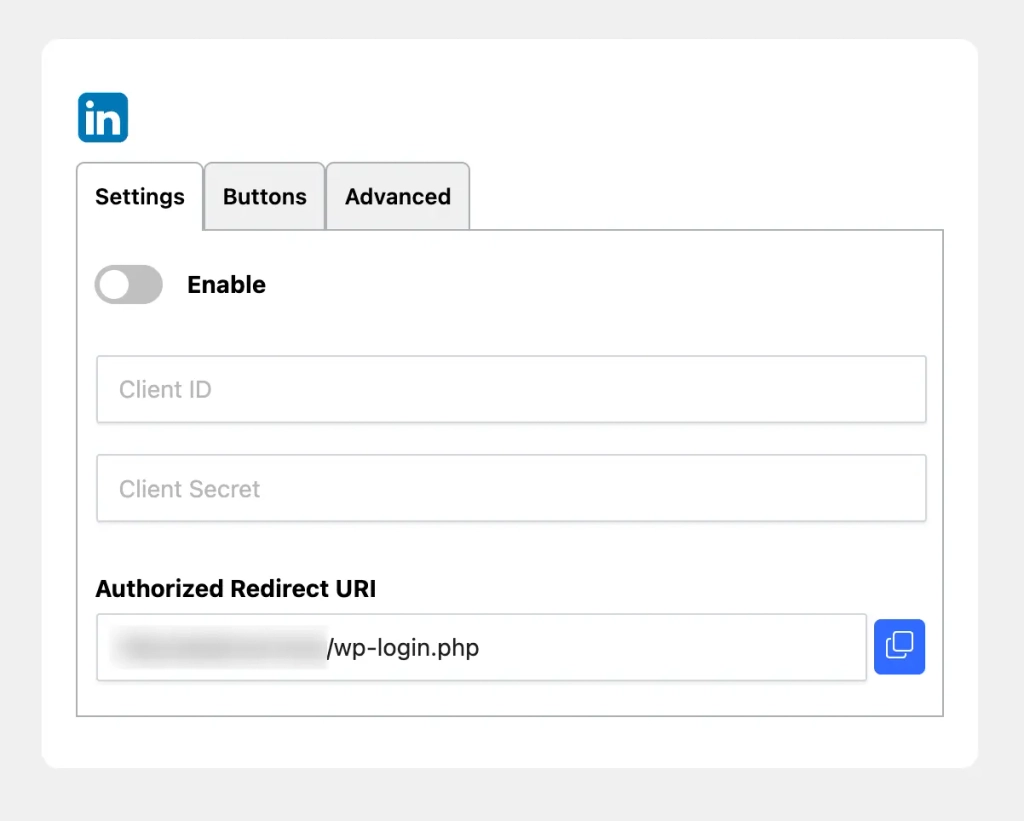
- Crea y rellena la solicitud. En Desarrolladores de LinkedIn, crea una aplicación con la información solicitada, en particular su nombre, su logotipo, la página de LinkedIn asociada y la URL de la política de privacidad. Realiza la verificación de la asociación con la página cuando se te solicite. En la pestaña
Products, solicite el producto Inicia sesión con LinkedIn mediante OpenID Connect. - Configura OAuth. Una vez activado el producto, comprueba los permisos
openid,profileyemail. EnAuth, añade la URL de redireccionamiento de WPMasterToolkit y recuperaClient IDyClient Secret. Transfiérelas al proveedor de LinkedIn, actívalo y guarda los cambios. Esta conexión permite acceder a la información del perfil autorizada; no constituye una verificación de la identidad civil ni de la situación profesional del visitante.
GitHub Pro
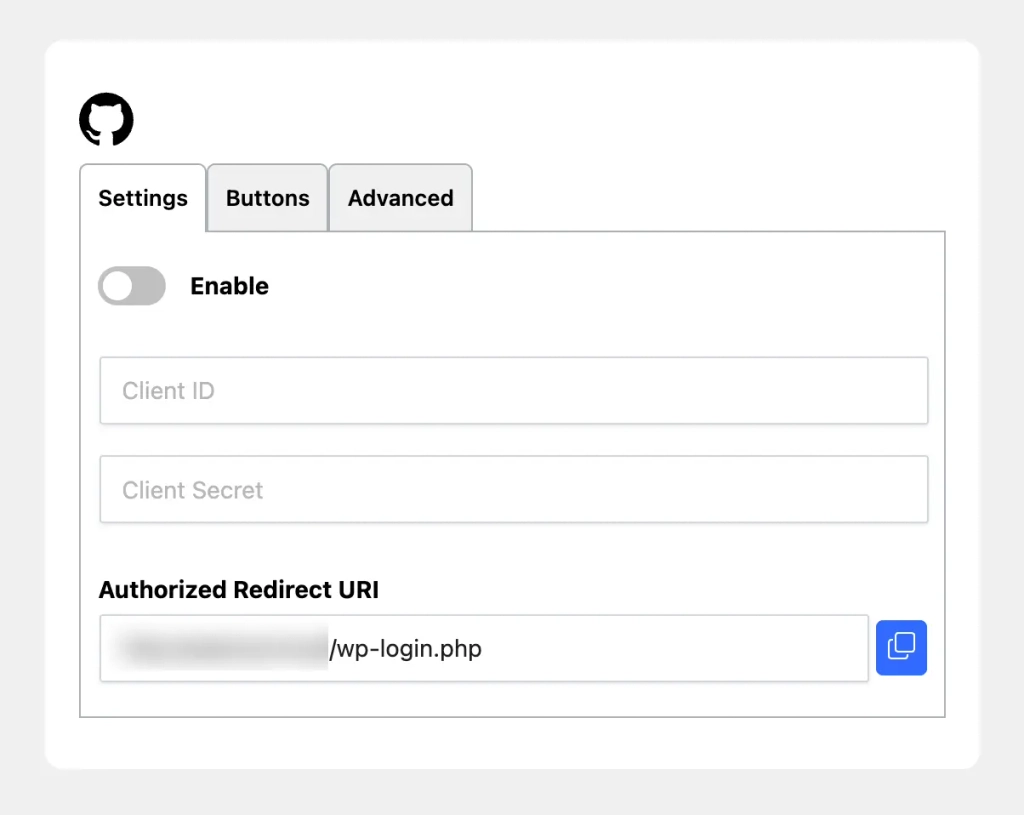
- Crea una aplicación OAuth. En GitHub, abre
Settings,Developer settingsentoncesOAuth AppsyNew OAuth App. Introduce el nombre, la URL de inicio, una descripción útil y el’Authorization callback URLcopiada de WPMasterToolkit. Elige bien una Aplicación OAuth, y no un token de acceso personal ni una aplicación de GitHub, para seguir esta configuración. - Introduce tus datos de acceso. Registra la aplicación, genera un secreto de cliente y, a continuación, introduce
Client IDyClient Secreten WPMasterToolkit. El módulo solicitaread:useryuser:email, sin solicitar acceso a los repositorios. Cuando no hay un correo electrónico público, intenta recuperar la dirección principal verificada y autorizada por GitHub. Activa el proveedor y prueba también con una cuenta cuya dirección no sea pública.
WordPress.com Pro
- Registra una aplicación de WordPress.com. Inicia sesión en el gestor de aplicaciones de WordPress.com con una cuenta de WordPress.com y, a continuación, crea una aplicación. Introduce los datos solicitados, la dirección de tu sitio web y la
Redirect URIproporcionada por WPMasterToolkit. Si el formulario distingue entre aplicaciones web y aplicaciones nativas, elige el tipo «Web». - Configura el proveedor de WordPress. Recupera
Client IDyClient Secret, y, a continuación, introdúcelos en el proveedor denominado «WordPress» del módulo. Este utiliza la autorizaciónauthpara acceder al perfil necesario para iniciar sesión. Se trata, efectivamente, de una sesión con WordPress.com, no de una conexión universal con las credenciales de cualquier sitio web independiente de WordPress.
Personalizar la visualización
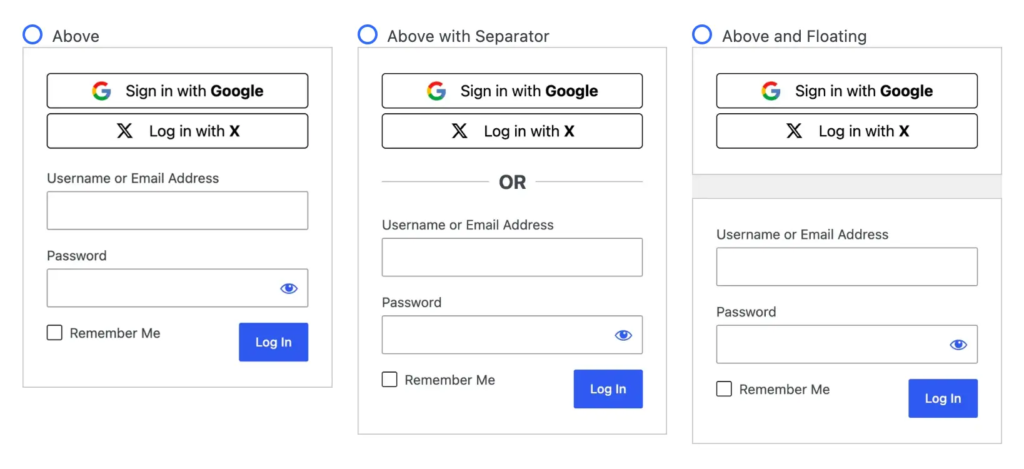
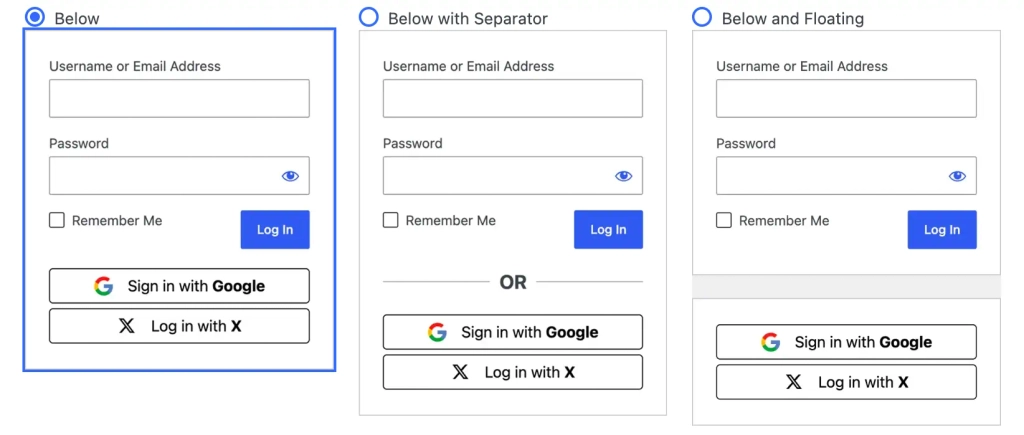
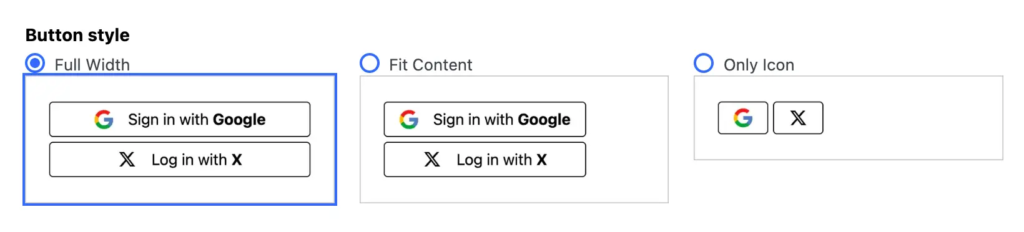
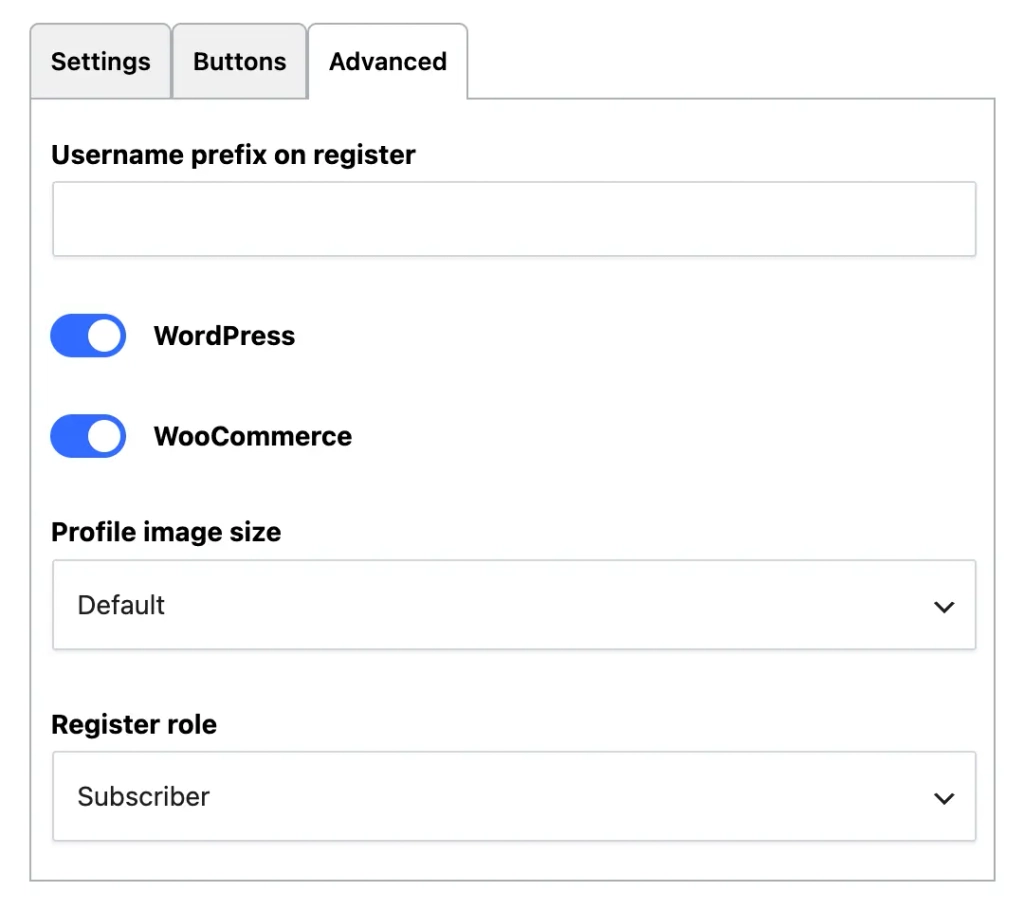
Los ajustes generales permiten colocar los botones encima o debajo del formulario, con o sin separador, o en una disposición flotante. Elige entre ancho completo, ancho adaptado al contenido e iconos solos; la alineación se aplica a los formatos compactos. En Buttons, personaliza por separado Login Label y Register Label, y luego elige un diseño claro, oscuro o neutro. Opta por denominaciones claras y respeta las normas de marca de los proveedores. En Advanced, también puedes definir un prefijo de identificador, el rol de registro y, dependiendo del proveedor, el tamaño del avatar importado.
WooCommerce y las cuentas
Activa la opción WooCommerce en Advanced para mostrar el proveedor en los formularios estándar de inicio de sesión y registro de «Mi cuenta». La visualización del formulario de registro también depende de la configuración de WooCommerce, pero La creación de nuevas cuentas de red social depende de la configuración general de registro de WordPress. El módulo busca primero un perfil social ya existente y, a continuación, una cuenta que utilice la misma dirección de correo electrónico; de no ser así, intenta crear una cuenta autorizada. Por lo tanto, incluso un botón de inicio de sesión puede dar lugar a un registro. Desde «Mi cuenta», el enlace de retorno apunta a esta página. Fuera de este contexto, el módulo da prioridad al panel de administración para un administrador; a continuación, a «Mi cuenta» si está disponible; y, en su defecto, a la página de inicio. No se garantiza automáticamente su visualización en la página de pago o en formularios personalizados.
Pruebas y resolución de problemas
Antes de la puesta en marcha, prueba cada proveedor en modo de navegación privada con una cuenta nueva, una cuenta ya existente y, cuando sea necesario, un usuario ajeno al equipo de desarrollo. Comprueba el rol asignado, el correo electrónico, la redirección, un segundo inicio de sesión y la visualización en dispositivos móviles. Prueba por separado WordPress y WooCommerce. La presencia de un botón no garantiza que las credenciales sean válidas: solo un proceso completo permite confirmar el correcto funcionamiento.
En caso de redirect_uri_mismatch, Invalid redirect_uri o URL blocked, compara las direcciones carácter por carácter. Para invalid_client, comprueba el par «identificador-contraseña» y su fecha de caducidad. Un acceso reservado a los desarrolladores suele indicar que la publicación o los permisos están incompletos. Si no aparece ningún botón, comprueba que esté activado, los datos de acceso necesarios y la ubicación elegida. En caso de que se produzca un redireccionamiento sin iniciar sesión, comprueba las cookies, la caché y las protecciones de la página de redireccionamiento sin desactivar de forma global la seguridad del sitio web.
Preguntas frecuentes
¿Tienen que pagar los visitantes? No es necesario que compren WPMasterToolkit Pro para conectarse. La licencia corresponde al propietario del sitio web; los posibles costes de desarrollo o de la API son independientes. ¿Sigue estando disponible el correo electrónico? No: su presencia depende del proveedor, de la cuenta y de los permisos. Una dirección de reenvío de Apple o una dirección diferente puede impedir que se encuentre la cuenta esperada.
¿Sigue estando disponible el formulario clásico? Sí, el módulo ofrece una alternativa. Mantén un método independiente para recuperar el acceso. ¿El módulo garantiza automáticamente que la página web cumpla con el RGPD? No: documenta los datos utilizados, sus fines y su periodo de conservación, los proveedores a los que se recurre y las modalidades de supresión. La autorización de conexión no implica el consentimiento para recibir un boletín informativo.
Elige a un profesional
Empieza por Google para ofrecer una primera opción de inicio de sesión a través de redes sociales y, a continuación, adapta las opciones a tu público. WPMasterToolkit Pro permite reunir a los ocho proveedores en una misma interfaz, con ajustes de visualización coherentes para WordPress y WooCommerce. Lo importante no es acumular botones, sino ofrecer las cuentas que tus visitantes utilizan realmente. Ya sea para una tienda, una comunidad o varios sitios web de clientes con públicos diferentes, esta flexibilidad constituye la principal ventaja de la versión Pro. Descubre la oferta de WPMasterToolkit Pro y sus condiciones.