

 FR
FR  EN
EN  ES
ES 
White Label WordPress : personnalisez WPMasterToolKit et contrôlez l’accès à ses fonctionnalités
Lorsque vous développez des sites WordPress pour vos clients, vous n’avez pas forcément envie qu’ils voient le nom de tous les outils utilisés pour construire leur site. Vous pouvez également souhaiter limiter l’accès à certains plugins, même lorsque vos clients disposent d’un compte administrateur.
C’est pour répondre à ces besoins que nous avons développé le module White Label de WPMasterToolKit.
Cette fonctionnalité vous permet de renommer WPMasterToolKit dans la liste des extensions WordPress et de choisir précisément quels administrateurs peuvent accéder à ses fonctionnalités.
Vous pouvez ainsi personnaliser davantage l’environnement WordPress de vos clients tout en gardant le contrôle sur la configuration de votre boîte à outils.
Pourquoi utiliser un module White Label sur WordPress ?
Lorsque vous livrez un site WordPress à un client, celui-ci peut avoir besoin d’un accès administrateur pour gérer ses contenus, installer des extensions ou modifier certains réglages.
Cependant, cela ne signifie pas nécessairement que vous souhaitez lui donner accès à tous les outils techniques que vous utilisez pour maintenir son site.
Par exemple, votre agence peut utiliser WPMasterToolKit pour gérer différentes fonctionnalités WordPress. Si un client modifie accidentellement certains paramètres, cela pourrait avoir des conséquences sur le fonctionnement du site.
Le module White Label répond à deux besoins complémentaires :
- Personnaliser le nom de l’extension : afficher le nom de votre choix à la place de WPMasterToolKit dans la liste des extensions.
- Restreindre l’accès à WPMasterToolKit : autoriser uniquement certains administrateurs à accéder au plugin et à ses fonctionnalités.
Ces deux options fonctionnent indépendamment. Vous pouvez donc simplement renommer le plugin, restreindre son accès ou combiner les deux fonctionnalités.
Personnalisez le nom de WPMasterToolKit dans la liste des extensions
La première fonctionnalité du module White Label permet de modifier le nom affiché pour WPMasterToolKit dans l’interface d’administration de WordPress.
Par défaut, lorsque vous accédez à la page « Extensions » de WordPress, le plugin apparaît sous son nom d’origine : WPMasterToolKit.
Grâce au module White Label, vous pouvez le remplacer par un nom personnalisé.
Par exemple, une agence web pourrait choisir :
- Outils de maintenance
- Gestionnaire du site
- Outils de l’agence
- Site Management Tools
Le nom choisi apparaîtra à la place de WPMasterToolKit dans la liste des extensions installées.
Une personnalisation sans modifier les fichiers du plugin
Contrairement à une modification manuelle des fichiers de l’extension, cette fonctionnalité ne change pas son identité technique.
Le plugin conserve son identifiant d’origine et continue de fonctionner normalement.
Le changement concerne uniquement son nom visible sur la page des extensions WordPress.
Cela signifie notamment que vous n’avez pas besoin de modifier les fichiers PHP de WPMasterToolKit pour personnaliser son affichage.
À noter : cette fonctionnalité ne constitue pas un rebranding complet. Elle ne modifie pas automatiquement le nom du plugin dans toutes les interfaces, son dossier, son logo ou ses autres éléments d’identité.
Si vous laissez le champ du nom personnalisé vide, WordPress continue simplement d’afficher le nom d’origine.
Restreignez l’accès à WPMasterToolKit pour certains administrateurs
La seconde fonctionnalité du module White Label permet de contrôler les utilisateurs autorisés à accéder à WPMasterToolKit.
Cette option est particulièrement intéressante pour les agences web et les freelances qui livrent des sites WordPress à leurs clients.
Imaginons que votre site dispose de trois comptes administrateurs :
- Un compte appartenant à votre agence.
- Un compte appartenant à votre développeur.
- Un compte appartenant à votre client.
Vous souhaitez que votre agence et votre développeur puissent continuer à configurer WPMasterToolKit, mais vous ne voulez pas que votre client puisse accéder aux réglages du plugin.
Avec le module White Label, il vous suffit de sélectionner les deux comptes autorisés.
Le troisième administrateur ne pourra alors plus accéder aux pages et aux actions de gestion de WPMasterToolKit protégées par le module.
Masquer WPMasterToolKit dans le menu d’administration
Lorsqu’un administrateur n’est pas autorisé à accéder au plugin, le module masque automatiquement le menu WPMasterToolKit dans son interface WordPress.
Cet utilisateur conserve ses autres permissions WordPress, mais il ne voit plus le menu permettant d’accéder à la configuration de WPMasterToolKit.
Cela permet de simplifier son interface tout en évitant qu’il accède accidentellement aux réglages de votre boîte à outils.
Bloquer également les accès directs
Masquer un menu ne suffit pas à protéger une page d’administration.
Un utilisateur pourrait, par exemple, essayer d’accéder directement à une URL de configuration de WPMasterToolKit, même si le menu correspondant n’est plus visible.
C’est pourquoi nous avons également intégré un contrôle d’accès aux requêtes d’administration.
Lorsqu’un administrateur non autorisé tente d’accéder directement à une page de gestion de WPMasterToolKit identifiée par le module, sa requête est refusée.
WordPress affiche alors un message indiquant qu’il ne dispose pas des autorisations nécessaires, accompagné d’un code HTTP 403.
Les requêtes AJAX de WPMasterToolKit reconnues par le module sont également protégées.
Cette approche permet de ne pas se limiter à un simple masquage visuel du menu.
Conserver l’accès à votre propre compte administrateur
Lorsque vous activez une restriction d’accès en sélectionnant des utilisateurs, le module prévoit également une protection pour votre propre compte.
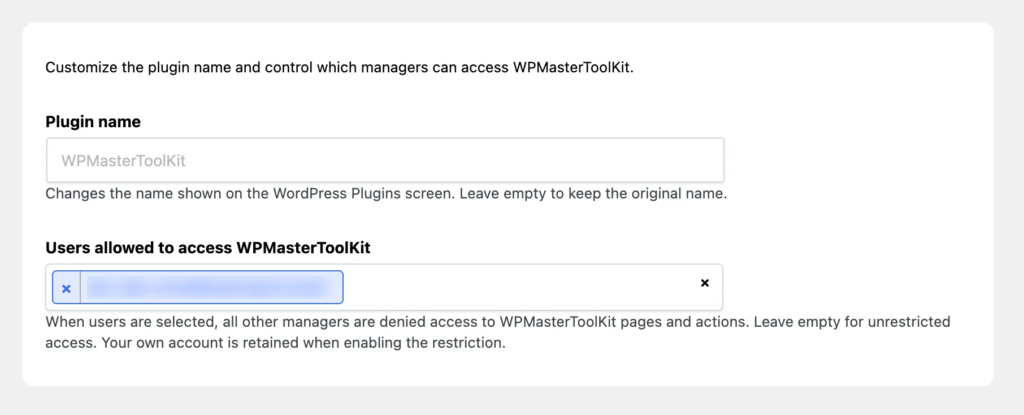
Si votre compte possède les permissions nécessaires, il est automatiquement ajouté à la liste des utilisateurs autorisés lors de l’enregistrement d’une sélection non vide.
Vous évitez ainsi de vous exclure accidentellement de WPMasterToolKit pendant la configuration du module.
Que se passe-t-il si aucun utilisateur n’est sélectionné ?
Par défaut, aucune restriction supplémentaire n’est appliquée.
Si la liste des utilisateurs autorisés est vide, les administrateurs disposant des permissions WordPress nécessaires peuvent continuer à accéder normalement à WPMasterToolKit.
Les restrictions ne s’activent que lorsqu’au moins un utilisateur est enregistré dans la liste.
Vous pouvez donc désactiver cette limitation en vidant complètement la sélection des utilisateurs autorisés, puis en enregistrant les paramètres.
Une gestion simple des utilisateurs autorisés
Pour faciliter la configuration du module, nous avons intégré un champ de recherche permettant de sélectionner les utilisateurs directement depuis l’interface d’administration.
Vous n’avez pas besoin de connaître les identifiants techniques des comptes WordPress.
Commencez simplement à saisir le nom d’utilisateur ou l’adresse e-mail de la personne que vous souhaitez autoriser.
Après avoir saisi au moins deux caractères, le module effectue une recherche et propose les comptes correspondants.
La recherche peut également s’appuyer sur le nom d’affichage de l’utilisateur.
Seuls les comptes appartenant au site et disposant de la capacité WordPress manage_options peuvent être sélectionnés.
Vous pouvez ensuite ajouter plusieurs utilisateurs à la liste des comptes autorisés.
Cela permet de gérer facilement les accès, même si plusieurs développeurs ou collaborateurs interviennent sur le même site.
Comment utiliser le module White Label de WPMasterToolKit ?
La configuration du module se fait directement depuis l’administration WordPress.
Voici les étapes à suivre :
- Activer le module White Label
Rendez-vous dans WPMasterToolKit et activez le module White Label. - Accéder aux paramètres du module
Ouvrez la page White Label depuis le menu de WPMasterToolKit. - Personnaliser le nom du plugin
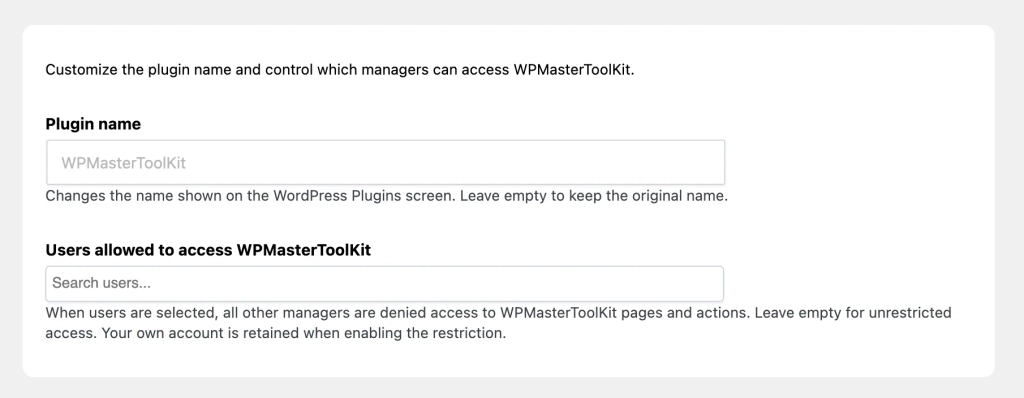
Dans le champ « Plugin name », renseignez le nom que vous souhaitez afficher dans la liste des extensions WordPress.
Laissez ce champ vide si vous souhaitez conserver le nom d’origine. - Sélectionner les administrateurs autorisés
Dans le champ « Users allowed to access WPMasterToolKit », recherchez et sélectionnez les comptes qui doivent conserver l’accès au plugin.
Ne sélectionnez aucun utilisateur si vous ne souhaitez pas appliquer de restriction. - Enregistrer les modifications
Enregistrez vos paramètres pour appliquer la personnalisation du nom et les éventuelles restrictions d’accès.
Une fois la configuration enregistrée, vos paramètres restent actifs tant que le module White Label est chargé.
Nos choix techniques pour le module White Label
Comme pour les autres fonctionnalités de WPMasterToolKit, nous avons cherché à proposer un module simple à utiliser, tout en respectant le fonctionnement natif de WordPress.
Modifier le nom du plugin grâce aux filtres WordPress
Pour personnaliser le nom de WPMasterToolKit, nous utilisons le filtre natif WordPress all_plugins.
Ce filtre permet de modifier les informations des extensions avant leur affichage dans la liste des plugins installés.
Notre module identifie WPMasterToolKit grâce à son identifiant technique, puis remplace les champs Name et Title par le nom personnalisé défini par l’utilisateur.
Cette méthode présente un avantage : elle ne nécessite aucune modification des fichiers de l’extension.
Le nom personnalisé est conservé dans les options de WordPress plutôt que directement dans le code du plugin.
Vérifier les permissions et les utilisateurs autorisés
La restriction d’accès repose sur deux vérifications complémentaires.
L’utilisateur doit tout d’abord posséder la capacité WordPress manage_options, habituellement associée aux comptes administrateurs.
Si une liste d’utilisateurs autorisés a été définie, son identifiant doit également figurer dans cette liste.
Le module vérifie aussi que les utilisateurs sélectionnés appartiennent bien au site WordPress concerné et possèdent les permissions nécessaires.
La recherche d’utilisateurs s’appuie sur une requête AJAX sécurisée par un nonce WordPress, tandis que l’enregistrement des paramètres nécessite les autorisations appropriées et une vérification de nonce.
Les valeurs enregistrées sont également nettoyées et validées afin de ne conserver que les données attendues.
Un contrôle d’accès au-delà du menu
Nous avons volontairement séparé le masquage du menu et le contrôle des requêtes d’administration.
Le menu est supprimé pour les administrateurs non autorisés, mais le module intervient également lors de l’initialisation de WordPress afin de refuser les accès aux pages et actions identifiées comme appartenant à WPMasterToolKit.
Ainsi, la restriction ne repose pas uniquement sur la visibilité des éléments de l’interface.
Enfin, conformément à la philosophie modulaire de WPMasterToolKit, la classe PHP du module White Label n’est chargée que lorsque le module est activé. Les fonctionnalités désactivées ne chargent donc pas inutilement leur classe PHP.
Conclusion
Avec le module White Label de WPMasterToolKit, vous pouvez personnaliser le nom de votre boîte à outils WordPress et contrôler les administrateurs qui peuvent accéder à ses fonctionnalités.
Que vous soyez freelance, développeur ou responsable d’une agence web, cette fonctionnalité vous permet de créer un environnement d’administration mieux adapté à vos besoins et à ceux de vos clients.
En combinant le renommage du plugin, le masquage de son menu et le contrôle des accès directs, vous gardez la maîtrise des paramètres de WPMasterToolKit sans avoir à modifier son code source.
Activez le module White Label dans WPMasterToolKit pour personnaliser votre extension et maîtriser les accès à sa configuration.