

 FR
FR  EN
EN  ES
ES 
Pixel Tag Manager : gérez vos pixels et balises de suivi directement depuis WordPress
Installer Google Analytics sur un site WordPress est généralement assez simple. Mais dès qu’il faut ajouter Google Ads, Meta Pixel, TikTok Pixel, LinkedIn Insight Tag ou encore Microsoft Advertising, la gestion des différentes balises peut rapidement devenir compliquée.
On finit alors par installer plusieurs plugins, ajouter manuellement des scripts dans le <head> du site ou faire transiter l’ensemble du tracking par Google Tag Manager.
C’est pour simplifier cette gestion que nous avons développé le module Pixel Tag Manager de WPMasterToolKit.
Il permet de centraliser la configuration des principales solutions de mesure d’audience et de publicité depuis WordPress, tout en proposant une gestion commune du consentement et des règles permettant de déterminer quand le tracking doit être chargé.
Quel plugin le module Pixel Tag Manager peut remplacer ?
Pixel Tag Manager peut remplacer de nombreux petits plugins dont la seule fonction consiste à intégrer un pixel ou une balise de suivi dans WordPress.
Plutôt que d’avoir un plugin pour Google Analytics, un autre pour Meta Pixel et encore un autre pour TikTok, vous pouvez gérer vos différentes destinations depuis un seul module de WPMasterToolKit.
Le module prend actuellement en charge 8 destinations :
- Google Tag Manager
- Google Analytics 4
- Google Ads
- Meta Pixel
- TikTok Pixel
- LinkedIn Insight Tag
- Microsoft Advertising UET
- Pinterest Tag
Chaque destination peut être activée ou désactivée indépendamment.
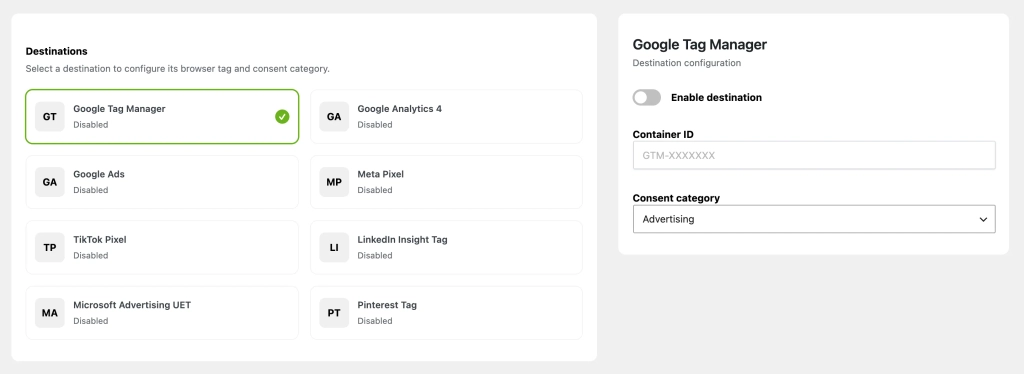
Toutes vos balises de suivi depuis une seule interface
Pixel Tag Manager fonctionne autour d’un système de destinations.
Vous sélectionnez le service que vous souhaitez utiliser, activez la destination puis renseignez son identifiant.
Chaque intégration demande uniquement les informations dont elle a besoin :
| Destination | Configuration |
|---|---|
| Google Tag Manager | Container ID (GTM-XXXXXXX) |
| Google Analytics 4 | Measurement ID (G-XXXXXXXXXX) |
| Google Ads | Conversion ID (AW-123456789) et, facultativement, un label de conversion |
| Meta Pixel | Pixel ID |
| TikTok Pixel | Pixel ID |
| LinkedIn Insight Tag | Partner ID |
| Microsoft Advertising UET | UET Tag ID |
| Pinterest Tag | Tag ID |
Les formats des identifiants sont contrôlés lors de l’enregistrement afin d’éviter de conserver une valeur manifestement invalide.
Utiliser Google Tag Manager ou charger directement vos pixels
Le module ne vous impose pas une méthode unique.
Vous pouvez utiliser Google Tag Manager et renseigner simplement votre Container ID, ou activer directement les différentes destinations dont vous avez besoin.
Cette flexibilité est particulièrement pratique si vous souhaitez utiliser Google Analytics directement tout en ajoutant, par exemple, Meta Pixel ou LinkedIn Insight Tag sans passer par un conteneur GTM.
Il faut cependant éviter de déclarer deux fois la même balise.
Si Google Tag Manager et une ou plusieurs destinations directes sont activés simultanément, Pixel Tag Manager affiche donc un avertissement. Vous pouvez ainsi vérifier qu’un pixel chargé directement par WPMasterToolKit n’est pas également présent dans votre conteneur GTM.
Cela permet notamment d’éviter les doubles déclenchements et les événements comptabilisés plusieurs fois.
Contrôler précisément les visiteurs qui peuvent être trackés
Tous les visiteurs d’un site ne doivent pas nécessairement déclencher vos outils de mesure.
Lorsque vous travaillez quotidiennement sur votre propre site, vos visites peuvent par exemple polluer les statistiques de Google Analytics.
Pixel Tag Manager propose plusieurs règles globales de tracking.
Vous pouvez exclure les administrateurs, exclure tous les utilisateurs connectés ou sélectionner précisément les rôles WordPress à exclure.
Un site disposant de rôles personnalisés peut donc également empêcher ces utilisateurs de déclencher le tracking.
Par défaut, les administrateurs sont exclus du tracking.
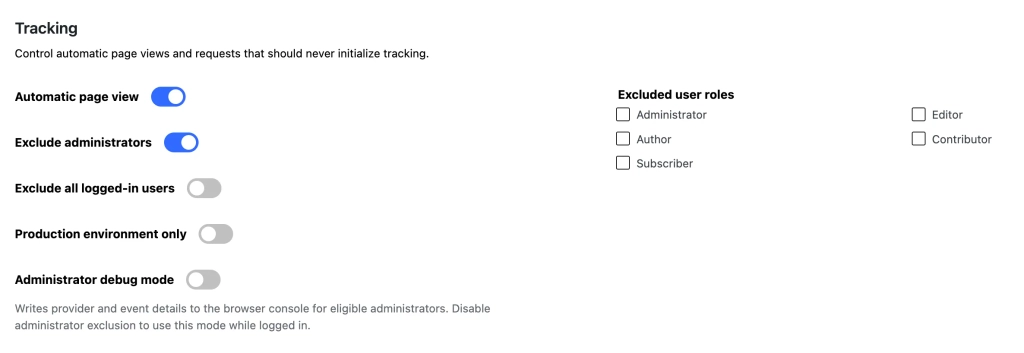
Charger les pixels uniquement en production
Pixel Tag Manager peut également limiter le tracking à l’environnement WordPress de type production.
Lorsque l’option correspondante est activée, le module s’appuie sur le type d’environnement WordPress et initialise le tracking uniquement lorsque celui-ci correspond à production.
C’est particulièrement utile pour les sites disposant d’environnements de développement ou de staging.
Vous évitez ainsi d’envoyer les visites réalisées pendant vos tests vers vos outils Analytics et vos plateformes publicitaires.
Gérer automatiquement les pages vues
Pixel Tag Manager propose une option Automatic page view.
Lorsqu’elle est activée, la configuration transmise au runtime frontend indique que les pages vues doivent être suivies automatiquement.
Cette option est activée par défaut et peut être désactivée si vous souhaitez gérer les événements de page vue différemment, par exemple dans le cadre d’une intégration personnalisée.
Une gestion du consentement commune à toutes les destinations
La gestion des pixels publicitaires ne consiste pas simplement à injecter des scripts dans WordPress. Il faut également pouvoir contrôler leur chargement selon l’état de consentement disponible sur le site.
Pixel Tag Manager distingue deux catégories :
Analytics pour les outils associés à la mesure d’audience et Advertising pour les outils publicitaires.
Chaque destination peut être associée individuellement à l’une de ces deux catégories. Google Analytics 4 utilise par défaut la catégorie Analytics, tandis que les autres providers utilisent par défaut Advertising. Cette association reste modifiable depuis les réglages.
Vous pouvez ensuite définir l’état initial de chaque catégorie :
GrantedDenied
Ces valeurs représentent l’état utilisé avant qu’une éventuelle plateforme de gestion du consentement ne fournisse une mise à jour.
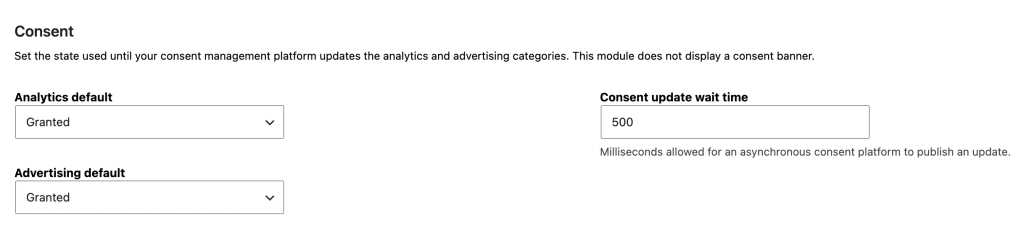
Pixel Tag Manager ne remplace pas votre bannière de cookies
Il est important de faire la distinction : Pixel Tag Manager n’affiche pas de bannière de consentement.
Le module gère l’état de consentement utilisé par son système de tracking, mais il n’est pas lui-même une CMP (Consent Management Platform).
Vous pouvez notamment définir un délai d’attente pour laisser à une solution de consentement asynchrone le temps de transmettre une mise à jour. Ce délai est configurable entre 0 et 10 000 millisecondes, avec une valeur par défaut de 500 ms.
Cela permet d’intégrer Pixel Tag Manager dans une architecture où le choix de l’utilisateur est géré par une solution externe.
Un chargement conditionnel plutôt qu’une simple injection de scripts
Nous ne voulions pas que Pixel Tag Manager soit simplement un champ permettant de coller du JavaScript dans le header de WordPress.
Avant même d’initialiser son runtime frontend, le module vérifie si la requête actuelle peut être trackée.
Le tracking n’est notamment pas initialisé sur l’administration WordPress, les flux, les requêtes robots et les trackbacks. Il est également désactivé dans l’aperçu du Customizer.
Les règles concernant l’environnement, les utilisateurs connectés et les rôles exclus sont ensuite appliquées avant le chargement du runtime.
Autre particularité : si aucune destination active n’est correctement configurée, le script frontend de Pixel Tag Manager n’est tout simplement pas chargé.
Cela correspond à la philosophie générale de WPMasterToolKit : ne charger que ce qui est réellement nécessaire.
Un fallback noscript pour Google Tag Manager
Google Tag Manager possède une particularité : son installation classique comprend également un fallback <noscript> contenant une iframe.
Pixel Tag Manager peut générer automatiquement ce fallback dans wp_body_open.
Il n’est cependant ajouté que lorsque Google Tag Manager est activé, que son Container ID est correctement configuré et que la catégorie de consentement associée est déjà dans l’état granted.
Le fallback respecte donc lui aussi la logique de consentement du module.
Des événements normalisés et des données contrôlées
Pixel Tag Manager prévoit également un mécanisme permettant de transmettre au frontend des événements connus dès la génération de la page.
Les événements reconnus par le module sont :
page_view, view_content, search, lead, sign_up, login, contact, download, click, conversion et custom_event.
Les payloads associés ne sont pas transmis tels quels. Le module applique une liste de propriétés autorisées et ignore les autres champs.
On retrouve par exemple content_id, currency, item_id, item_name, price, quantity, search_term, transaction_id, value, page_title, page_path ou encore link_url.
Ce choix permet notamment de limiter le risque de transmettre accidentellement des informations personnelles arbitraires via ce mécanisme.
Les données sont également limitées en profondeur, en nombre d’éléments et en longueur pour les chaînes de caractères.
Un mode debug réservé aux administrateurs
Pour faciliter la mise en place d’un tracking, Pixel Tag Manager dispose d’un mode debug administrateur.
Lorsqu’il est activé, le runtime peut écrire dans la console du navigateur des informations relatives aux providers et aux événements.
Le mode debug n’est exposé dans la configuration frontend que pour un utilisateur disposant de la capacité WordPress manage_options.
Si l’exclusion des administrateurs est activée, aucun tracking ne sera initialisé pour eux. Il faut donc désactiver temporairement cette exclusion si vous souhaitez tester le mode debug en étant connecté comme administrateur.
Comment utiliser le module Pixel Tag Manager ?
Commencez par activer Pixel Tag Manager dans WPMasterToolKit, puis ouvrez sa page de configuration.
Sélectionnez ensuite la destination que vous souhaitez installer, activez-la et renseignez l’identifiant demandé par la plateforme.
Par exemple, pour Google Analytics 4, il suffit de renseigner votre Measurement ID au format G-XXXXXXXXXX. Pour Meta Pixel, renseignez votre Pixel ID. Pour Google Tag Manager, utilisez votre Container ID commençant par GTM-.
Choisissez ensuite la catégorie de consentement correspondant à la destination.
Dans les paramètres communs, configurez vos règles de tracking : pages vues automatiques, exclusion des administrateurs, exclusion éventuelle des utilisateurs connectés ou de certains rôles et limitation à l’environnement de production.
Enfin, configurez l’état initial des catégories Analytics et Advertising en fonction de votre système de gestion du consentement.
Pourquoi avoir créé une architecture par providers ?
Pixel Tag Manager repose sur une architecture commune à toutes les plateformes.
Chaque provider déclare principalement son nom, les identifiants dont il a besoin et, si nécessaire, sa catégorie de consentement par défaut. La logique commune s’occupe ensuite de la validation, de l’activation et de l’interface de configuration.
Cette approche évite de dupliquer toute la logique pour Google Analytics, Meta, TikTok ou les autres plateformes.
Elle permet également à WPMasterToolKit de charger et d’instancier uniquement les providers prévus par le module, avec une structure claire pour faire évoluer les destinations prises en charge.
Filtres disponibles pour les développeurs
Pixel Tag Manager expose plusieurs filtres WordPress permettant d’adapter son comportement dans des intégrations avancées.
wpmastertoolkit/pixel_tag_manager/can_track
Ce filtre permet de modifier la décision finale indiquant si le tracking peut être initialisé pour la requête courante.
Il reçoit deux paramètres : le booléen $can_track et l’ensemble des $settings du module.
Il peut par exemple servir à empêcher le tracking sur certaines pages selon une règle propre à votre projet.
add_filter(
	'wpmastertoolkit/pixel_tag_manager/can_track',
	function ( $can_track, $settings ) {
		if ( is_page( 'private-area' ) ) {
			return false;
		}

		return $can_track;
	},
	10,
	2
);
wpmastertoolkit/pixel_tag_manager/frontend_config
Ce filtre permet de modifier la configuration publique envoyée au runtime JavaScript.
Il reçoit $config et $settings.
Comme cette configuration est exposée dans le frontend, aucune information secrète ou donnée personnelle ne doit y être ajoutée.
add_filter(
	'wpmastertoolkit/pixel_tag_manager/frontend_config',
	function ( $config, $settings ) {
		// Modify the public frontend configuration here.
		return $config;
	},
	10,
	2
);
wpmastertoolkit/pixel_tag_manager/initial_consent
Ce filtre permet de fournir ou modifier l’état de consentement connu côté serveur avant le chargement des providers.
Il reçoit un tableau contenant les états analytics et advertising.
add_filter(
	'wpmastertoolkit/pixel_tag_manager/initial_consent',
	function ( $consent ) {
		$consent['analytics']   = 'denied';
		$consent['advertising'] = 'denied';

		return $consent;
	}
);
Les valeurs finales sont normalisées par le module : seuls granted et denied sont acceptés.
wpmastertoolkit/pixel_tag_manager/initial_events
Ce filtre permet d’ajouter des événements connus au moment où WordPress génère la page.
add_filter(
	'wpmastertoolkit/pixel_tag_manager/initial_events',
	function ( $events ) {
		$events[] = array(
			'name'    => 'view_content',
			'payload' => array(
				'content_id'   => get_the_ID(),
				'content_type' => 'post',
			),
		);

		return $events;
	}
);
Les événements et leurs payloads sont ensuite contrôlés et nettoyés par Pixel Tag Manager avant d’être transmis au frontend. Seuls les noms d’événements et propriétés explicitement pris en charge sont conservés.
Conclusion
Avec Pixel Tag Manager, WPMasterToolKit permet de centraliser une partie importante de la configuration du tracking WordPress dans un seul module.
Google Tag Manager, Google Analytics 4, Google Ads, Meta Pixel, TikTok Pixel, LinkedIn Insight Tag, Microsoft Advertising UET et Pinterest Tag peuvent être configurés depuis la même interface, avec des règles communes pour le consentement et l’exclusion de certaines visites.
L’objectif n’est pas simplement d’ajouter des scripts supplémentaires à WordPress. Le module cherche au contraire à contrôler quand le tracking doit être initialisé, quelles destinations doivent être chargées et sous quelles conditions de consentement.
Vous pouvez ainsi conserver une configuration de tracking centralisée dans WPMasterToolKit, sans multiplier les petits plugins dédiés à chaque plateforme.