

 ES
ES  EN
EN  FR
FR 
Pixel Tag Manager: gestiona tus píxeles y etiquetas de seguimiento directamente desde WordPress
Instalar Google Analytics en una página web de WordPress suele ser bastante sencillo. Pero en cuanto hay que añadir Google Ads, Meta Pixel, TikTok Pixel, LinkedIn Insight Tag o incluso Microsoft Advertising, la gestión de las distintas etiquetas puede complicarse rápidamente.
Al final, acabamos instalando varios complementos y añadiendo manualmente scripts en el <head> del sitio web o hacer que todo el seguimiento pase por Google Tag Manager.
Para simplificar esta gestión, hemos desarrollado el módulo Pixel Tag Manager de WPMasterToolKit.
Permite centralizar la configuración de las principales soluciones de medición de audiencia y publicidad desde WordPress, al tiempo que ofrece una gestión común del consentimiento y de las reglas que permiten determinar cuándo debe cargarse el seguimiento.
¿Qué plugin puede sustituir el módulo Pixel Tag Manager?
Pixel Tag Manager puede sustituir a muchos plugins pequeños cuya única función consiste en integrar un píxel o una etiqueta de seguimiento en WordPress.
En lugar de tener un plugin para Google Analytics, otro para Meta Pixel y otro más para TikTok, puedes gestionar tus diferentes destinos desde un único módulo de WPMasterToolKit.
El módulo es compatible actualmente con 8 destinos :
- Google Tag Manager
- Google Analytics 4
- Google Ads
- Meta Pixel
- Píxel de TikTok
- Etiqueta de LinkedIn Insight
- UET de Microsoft Advertising
- Etiqueta de Pinterest
Cada destino se puede activar o desactivar de forma independiente.
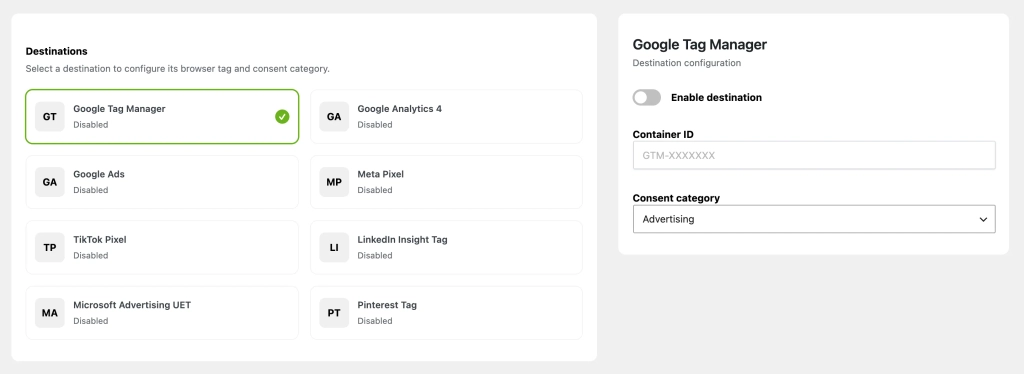
Todas tus etiquetas de seguimiento desde una única interfaz
Pixel Tag Manager funciona en torno a un sistema de destinos.
Selecciona el servicio que desees utilizar, activa el destino y, a continuación, introduce su identificador.
Cada integración solo solicita la información que necesita:
| Destino | Configuración |
|---|---|
| Google Tag Manager | ID del contenedor (GTM-XXXXXXX) |
| Google Analytics 4 | ID de medición (G-XXXXXXXXXX) |
| Google Ads | ID de conversión (AW-123456789) y, opcionalmente, una etiqueta de conversión |
| Meta Pixel | ID de píxel |
| Píxel de TikTok | ID de píxel |
| Etiqueta de LinkedIn Insight | ID de socio |
| UET de Microsoft Advertising | ID de etiqueta UET |
| Etiqueta de Pinterest | ID de etiqueta |
Los formatos de los identificadores se comprueban durante el registro para evitar que se guarde un valor claramente inválido.
Utilizar Google Tag Manager o cargar directamente tus píxeles
El módulo no te impone un único método.
Puedes utilizar Google Tag Manager y solo tienes que introducir tu Container ID, o activar directamente los distintos destinos que necesites.
Esta flexibilidad resulta especialmente útil si quieres utilizar Google Analytics directamente y, al mismo tiempo, añadir, por ejemplo, Meta Pixel o LinkedIn Insight Tag sin tener que pasar por un contenedor de GTM.
Sin embargo, hay que evitar declarar dos veces la misma etiqueta.
Si Google Tag Manager y uno o varios destinos directos están activados al mismo tiempo, Pixel Tag Manager muestra una advertencia. De este modo, puedes comprobar que un píxel cargado directamente por WPMasterToolKit no esté también presente en tu contenedor de GTM.
Esto permite, entre otras cosas, evitar las activaciones duplicadas y que los eventos se contabilicen varias veces.
Controlar con precisión a los visitantes a los que se les puede realizar un seguimiento
No todos los visitantes de una página web tienen por qué activar tus herramientas de medición.
Cuando trabajas a diario en tu propia página web, tus visitas pueden, por ejemplo, distorsionar las estadísticas de Google Analytics.
Pixel Tag Manager ofrece varias reglas globales de seguimiento.
Puede excluir a los administradores, excluir todos los usuarios conectados o seleccionar específicamente los Roles de WordPress que hay que excluir.
Por lo tanto, un sitio web que cuente con roles personalizados también puede impedir que esos usuarios activen el seguimiento.
Por defecto, los administradores quedan excluidos del seguimiento.
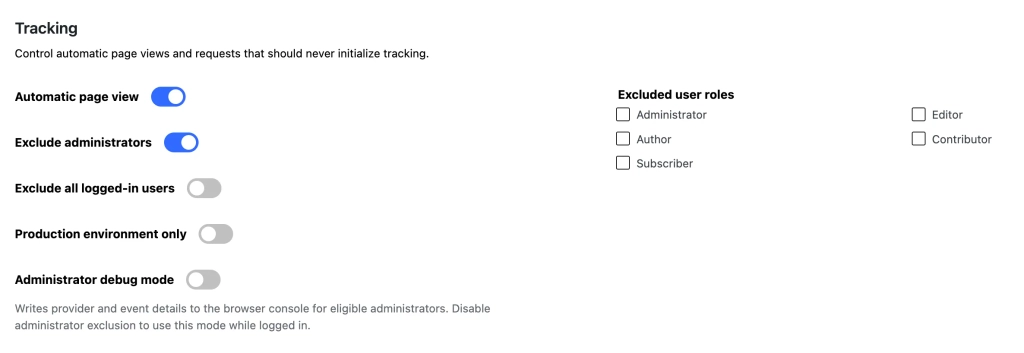
Cargar los píxeles solo en producción
Pixel Tag Manager también puede limitar el seguimiento al entorno de WordPress de tipo production.
Cuando se activa la opción correspondiente, el módulo se basa en el tipo de entorno de WordPress e inicia el seguimiento únicamente cuando este se corresponde con production.
Esto resulta especialmente útil para los sitios web que cuentan con entornos de desarrollo o de prueba.
De este modo, evitas que las visitas registradas durante tus pruebas se envíen a tus herramientas de análisis y a tus plataformas publicitarias.
Gestionar automáticamente las páginas vistas
Pixel Tag Manager ofrece una opción Visualización automática de la página.
Cuando está activada, la configuración enviada al frontend de tiempo de ejecución indica que se debe realizar un seguimiento automático de las páginas visitadas.
Esta opción está activada por defecto y se puede desactivar si deseas gestionar los eventos de visitas a la página de otra forma, por ejemplo, en el marco de una integración personalizada.
Una gestión del consentimiento común a todos los destinos
La gestión de los píxeles publicitarios no consiste simplemente en insertar scripts en WordPress. También hay que poder controlar su carga en función del estado del consentimiento disponible en la web.
Pixel Tag Manager distingue dos categorías:
Analítica para las herramientas relacionadas con la medición de la audiencia y Publicidad para las herramientas publicitarias.
Cada destino se puede asociar individualmente a una de estas dos categorías. Google Analytics 4 utiliza por defecto la categoría «Analytics», mientras que los demás proveedores utilizan por defecto la categoría «Advertising». Esta asociación se puede modificar desde la configuración.
A continuación, puedes definir el estado inicial de cada categoría:
GrantedDenied
Estos valores representan el estado vigente antes de que una posible plataforma de gestión del consentimiento proporcione una actualización.
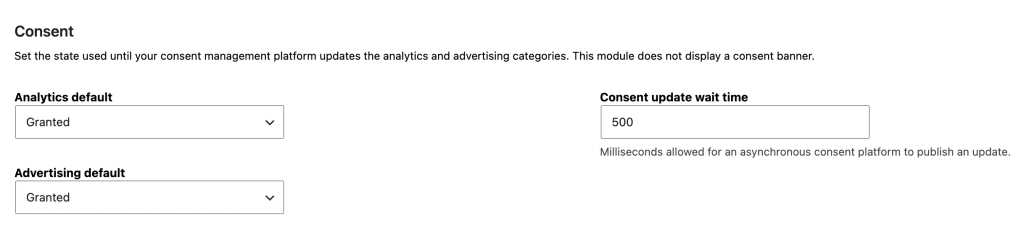
Pixel Tag Manager no sustituye tu banner de cookies
Es importante distinguir entre: Pixel Tag Manager no muestra ningún banner de consentimiento.
El módulo gestiona el estado del consentimiento que utiliza su sistema de seguimiento, pero no es en sí mismo una CMP (Consent Management Platform).
En concreto, puedes definir un tiempo de espera para que una solución de consentimiento asíncrona tenga tiempo de enviar una actualización. Este tiempo se puede configurar entre 0 y 10 000 milisegundos, con un valor por defecto de 500 ms.
Esto permite integrar Pixel Tag Manager en una arquitectura en la que la elección del usuario se gestiona mediante una solución externa.
Una carga condicional en lugar de una simple inserción de scripts
No queríamos que Pixel Tag Manager fuera simplemente un campo en el que pegar código JavaScript en el encabezado de WordPress.
Antes incluso de inicializar su entorno de ejecución frontend, el módulo comprueba si se puede realizar un seguimiento de la solicitud actual.
En concreto, el seguimiento no se inicializa en el panel de administración de WordPress, los feeds, las solicitudes de los robots ni los trackbacks. Tampoco está activado en la vista previa del Personalizador.
A continuación, se aplican las reglas relativas al entorno, a los usuarios conectados y a los roles excluidos antes de que se cargue el entorno de ejecución.
Otra particularidad: si no hay ningún destino activo configurado correctamente, el script del frontend de Pixel Tag Manager simplemente no se carga.
Esto se ajusta a la filosofía general de WPMasterToolKit: cargar solo lo que sea realmente necesario.
Un código de reserva «noscript» para Google Tag Manager
Google Tag Manager tiene una particularidad: su instalación estándar incluye también una opción de reserva <noscript> que contiene un iframe.
Pixel Tag Manager puede generar automáticamente este código de reserva en wp_body_open.
Sin embargo, solo se añade cuando Google Tag Manager está activado, su ID de contenedor está correctamente configurado y la categoría de consentimiento asociada ya se encuentra en el estado granted.
Por lo tanto, el plan alternativo también respeta la lógica de consentimiento del módulo.
Eventos normalizados y datos controlados
Pixel Tag Manager también cuenta con un mecanismo que permite transmitir al frontend los eventos conocidos desde el momento en que se genera la página.
Los eventos que reconoce el módulo son:
page_view, view_content, search, lead, sign_up, login, contact, download, click, conversion y custom_event.
Las cargas útiles asociadas no se transmiten tal cual. El módulo aplica una lista de propiedades permitidas e ignora los demás campos.
Por ejemplo, encontramos content_id, currency, item_id, item_name, price, quantity, search_term, transaction_id, value, page_title, page_path o incluso link_url.
Esta decisión permite, entre otras cosas, reducir el riesgo de transmitir accidentalmente información personal no relevante a través de este mecanismo.
Los datos también tienen limitaciones en cuanto a profundidad, número de elementos y longitud de las cadenas de caracteres.
Un modo de depuración reservado a los administradores
Para facilitar la configuración del seguimiento, Pixel Tag Manager cuenta con un modo de depuración de administrador.
Cuando está activado, el entorno de ejecución puede escribir en la consola del navegador información relativa a los proveedores y a los eventos.
El modo de depuración solo aparece en la configuración del frontend para los usuarios que dispongan del rol de WordPress manage_options.
Si la exclusión de los administradores está activada, no se iniciará ningún seguimiento para ellos. Por lo tanto, debes desactivar temporalmente esta exclusión si deseas probar el modo de depuración mientras estás conectado como administrador.
¿Cómo se utiliza el módulo Pixel Tag Manager?
Empieza por activar Pixel Tag Manager en WPMasterToolKit y, a continuación, abre su página de configuración.
A continuación, selecciona el destino que deseas instalar, actívalo e introduce el identificador que te solicita la plataforma.
Por ejemplo, en el caso de Google Analytics 4, basta con introducir tu ID de medición en formato G-XXXXXXXXXX. Para Meta Pixel, introduce tu ID de píxel. Para Google Tag Manager, utiliza tu ID del contenedor que empiezan por GTM-.
A continuación, elige la categoría de consentimiento correspondiente al destino.
En los parámetros comunes, configura tus reglas de seguimiento: páginas vistas automáticas, exclusión de los administradores, posible exclusión de los usuarios que hayan iniciado sesión o de determinados roles, y limitación al entorno de producción.
Por último, configura el estado inicial de las categorías «Analytics» y «Advertising» según tu sistema de gestión del consentimiento.
¿Por qué se ha creado una arquitectura basada en proveedores?
Pixel Tag Manager se basa en una arquitectura común a todas las plataformas.
Cada proveedor indica principalmente su nombre, los identificadores que necesita y, si es necesario, su categoría de consentimiento por defecto. A continuación, la lógica común se encarga de la validación, la activación y la interfaz de configuración.
Este enfoque evita tener que duplicar toda la lógica para Google Analytics, Meta, TikTok u otras plataformas.
Además, permite que WPMasterToolKit cargue y cree instancias únicamente de los proveedores previstos por el módulo, con una estructura clara que facilita la ampliación de los destinos compatibles.
Filtros disponibles para los desarrolladores
Pixel Tag Manager ofrece varios filtros de WordPress que permiten adaptar su comportamiento en integraciones avanzadas.
wpmastertoolkit/pixel_tag_manager/can_track
Este filtro permite modificar la decisión final sobre si se puede iniciar el seguimiento para la solicitud actual.
Acepta dos parámetros: el valor booleano $can_track y el conjunto de los $settings del módulo.
Por ejemplo, puede servir para impedir el seguimiento en determinadas páginas según una regla específica de tu proyecto.
add_filter(
	'wpmastertoolkit/pixel_tag_manager/can_track',
	function ( $can_track, $settings ) {
		if ( is_page( 'private-area' ) ) {
			return false;
		}

		return $can_track;
	},
	10,
	2
);
wpmastertoolkit/pixel_tag_manager/frontend_config
Este filtro permite modificar la configuración pública que se envía al entorno de ejecución de JavaScript.
Recibe $config y $settings.
Dado que esta configuración se muestra en la interfaz de usuario, No debe añadirse ninguna información confidencial ni datos personales.
add_filter(
	'wpmastertoolkit/pixel_tag_manager/frontend_config',
	function ( $config, $settings ) {
		// Modify the public frontend configuration here.
		return $config;
	},
	10,
	2
);
wpmastertoolkit/pixel_tag_manager/initial_consent
Este filtro permite establecer o modificar el estado de consentimiento conocido por el servidor antes de que se carguen los proveedores.
Recibe una tabla que contiene los estados analytics y advertising.
add_filter(
	'wpmastertoolkit/pixel_tag_manager/initial_consent',
	function ( $consent ) {
		$consent['analytics']   = 'denied';
		$consent['advertising'] = 'denied';

		return $consent;
	}
);
Los valores finales se normalizan por el módulo: solo granted y denied se aceptan.
wpmastertoolkit/pixel_tag_manager/initial_events
Este filtro permite añadir eventos conocidos en el momento en que WordPress genera la página.
add_filter(
	'wpmastertoolkit/pixel_tag_manager/initial_events',
	function ( $events ) {
		$events[] = array(
			'name'    => 'view_content',
			'payload' => array(
				'content_id'   => get_the_ID(),
				'content_type' => 'post',
			),
		);

		return $events;
	}
);
A continuación, Pixel Tag Manager comprueba y depura los eventos y sus cargas útiles antes de enviarlos al frontend. Solo se conservan los nombres de los eventos y las propiedades que están explícitamente admitidos.
Conclusión
Con Pixel Tag Manager, WPMasterToolKit permite centralizar una parte importante de la configuración del seguimiento de WordPress en un único módulo.
Google Tag Manager, Google Analytics 4, Google Ads, Meta Pixel, TikTok Pixel, LinkedIn Insight Tag, Microsoft Advertising UET y Pinterest Tag se pueden configurar desde la misma interfaz, con normas comunes para el consentimiento y la exclusión de determinadas visitas.
El objetivo no es simplemente añadir scripts adicionales a WordPress. Por el contrario, el módulo pretende controlar cuándo debe iniciarse el seguimiento, qué destinos deben cargarse y en qué condiciones de consentimiento.
De este modo, puedes mantener una configuración de seguimiento centralizada en WPMasterToolKit, sin tener que multiplicar el número de pequeños plugins específicos para cada plataforma.