

 FR
 EN
 ES

Module Comment on Everything : des discussions internes épinglées directement sur votre site
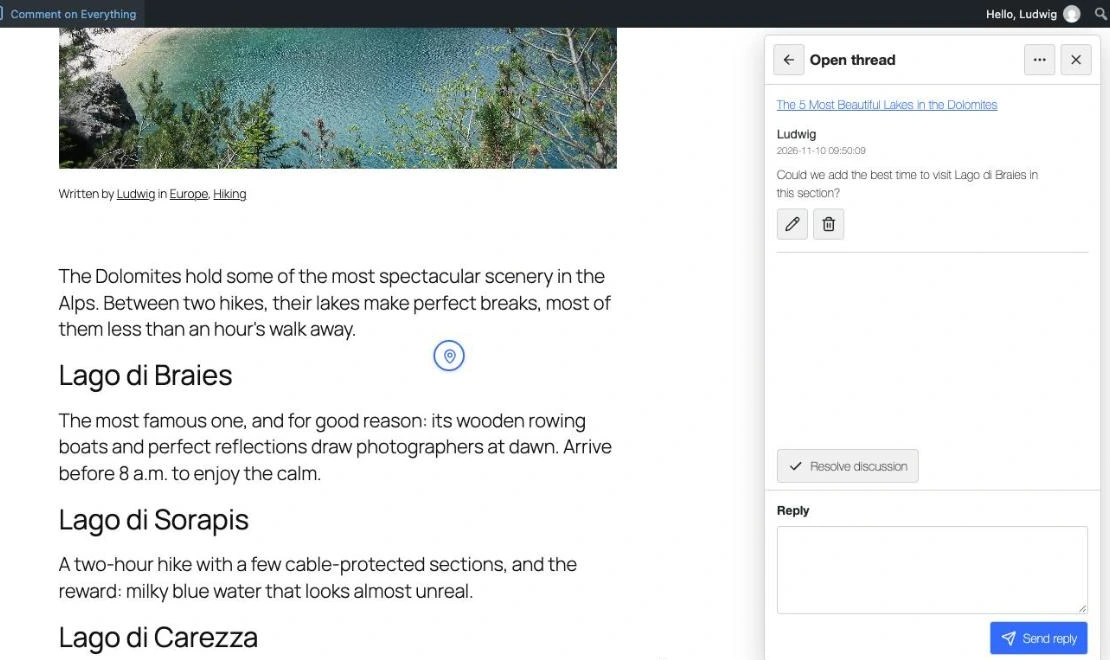
Échanger des retours sur un site par e-mail ou par captures annotées, c’est perdre le contexte. Avec Comment on Everything, vous cliquez sur un élément de la page (un titre, un paragraphe, un bouton…) et vous y épinglez une discussion. Vos collaborateurs voient l’épingle au bon endroit, répondent dans le fil et le marquent comme résolu. Ces discussions sont privées : seuls les utilisateurs connectés autorisés les voient. Le module est gratuit ; certaines options sont réservées à la version Pro.
Quel plugin ce module peut-il remplacer ?
Pour un usage interne, il remplace des outils de retours visuels comme Atarim, SureFeedback (ProjectHuddle) ou Marker.io. Il est pensé pour les équipes connectées à WordPress : les visiteurs non connectés ne peuvent pas commenter, et aucune notification par e-mail n’est envoyée.
Fonctionnalités principales
Où commenter ?
- Sur le site public : articles, pages et contenus personnalisés, page d’accueil et page des articles (hors contenus protégés par mot de passe, archives, résultats de recherche et pages 404).
- Dans l’administration : tableau de bord, listes de contenus, écran d’édition (hors éditeur de blocs), utilisateurs, médiathèque et commentaires.
Chaque utilisateur ne voit que les discussions des pages et écrans auxquels ses droits WordPress lui donnent accès.
Épingler une discussion
Cliquez sur « Comment on Everything » dans la barre d’administration (ou sur le bouton flottant), puis sur « New discussion » : les éléments de la page se surlignent au survol, il suffit de cliquer sur celui à commenter. La sélection fonctionne aussi au clavier (Tab pour parcourir, Entrée pour valider, Échap pour annuler). Si l’élément disparaît après une modification de la page, la discussion indique qu’il faut la ré-épingler.
Le panneau Discussions
- Liste des discussions de la page ou de l’écran, filtrable par portée et par statut (ouvertes, résolues, toutes).
- Réponses dans le fil, modification et suppression de ses propres messages.
- « Resolve discussion » et « Reopen discussion » pour suivre l’avancement.
- Accès direct à la page ou à l’écran d’une discussion.
Captures d’écran (Pro)
En Pro, une capture de la zone commentée, avec l’épingle, est jointe à chaque nouvelle discussion. Les champs de formulaire, iframes et vidéos sont masqués sur la capture pour ne pas y faire figurer de données sensibles.
Collaborateurs (Pro)
Dans la version gratuite, seuls les administrateurs collaborent. La version Pro permet d’ouvrir les discussions à des rôles entiers (éditeurs, auteurs, clients…) ou à des utilisateurs précis.
Gestion des discussions
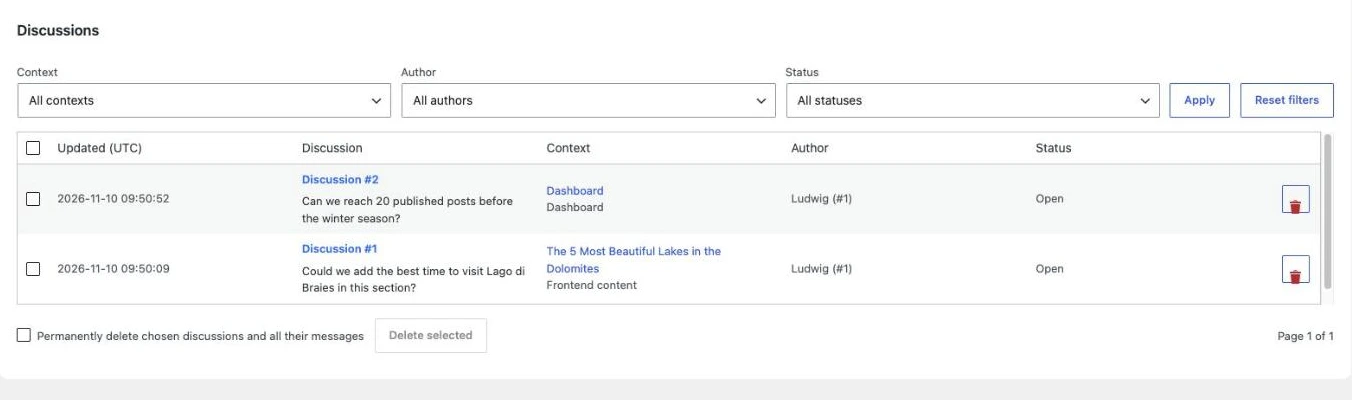
L’écran du module liste toutes les discussions : date de mise à jour, message, contexte, auteur et statut. Vous pouvez ouvrir une discussion, y répondre, et supprimer des discussions une par une ou par lot. En Pro, des filtres par contexte, auteur et statut facilitent le suivi.
Comment utiliser ce module ?
- Activez Comment on Everything dans WPMasterToolKit.
- En Pro, ouvrez WPMasterToolkit > Comment on Everything pour choisir les rôles et utilisateurs collaborateurs et activer les captures d’écran.
- Sur une page du site ou un écran d’administration, cliquez sur « Comment on Everything » dans la barre d’administration.
- Cliquez sur « New discussion », sélectionnez l’élément et écrivez votre message.
- Répondez dans le fil, puis cliquez sur « Resolve discussion » une fois le point traité.
Nos choix techniques
- Les discussions, messages et captures sont stockés dans trois tables dédiées, et non dans les commentaires WordPress : ils ne se mélangent jamais aux commentaires publics.
- L’ancre d’une discussion repose sur l’ID HTML de l’élément ou, à défaut, sur une empreinte de sa balise et de son texte, ce qui permet de retrouver l’élément même si la mise en page bouge. L’attribut
data-wpmtk-capture-privateexclut un élément de la sélection et des captures. - Les droits sont vérifiés côté serveur à chaque action, et les pages qui affichent le panneau ne sont pas mises en cache.
- Les captures (PNG de 640 × 400 px maximum) sont stockées en base et servies uniquement aux utilisateurs autorisés.
- Les données sont conservées si vous désactivez le module, et supprimées à la désinstallation de WPMasterToolKit.
Conclusion
Comment on Everything centralise les retours de votre équipe là où ils ont du sens : sur la page elle-même. La version gratuite suffit pour collaborer entre administrateurs ; la version Pro l’ouvre à vos rédacteurs ou à vos clients, avec captures d’écran et filtres de suivi.