

 ES
 EN
 FR

Módulo «Comment on Everything»: debates internos destacados directamente en tu página web
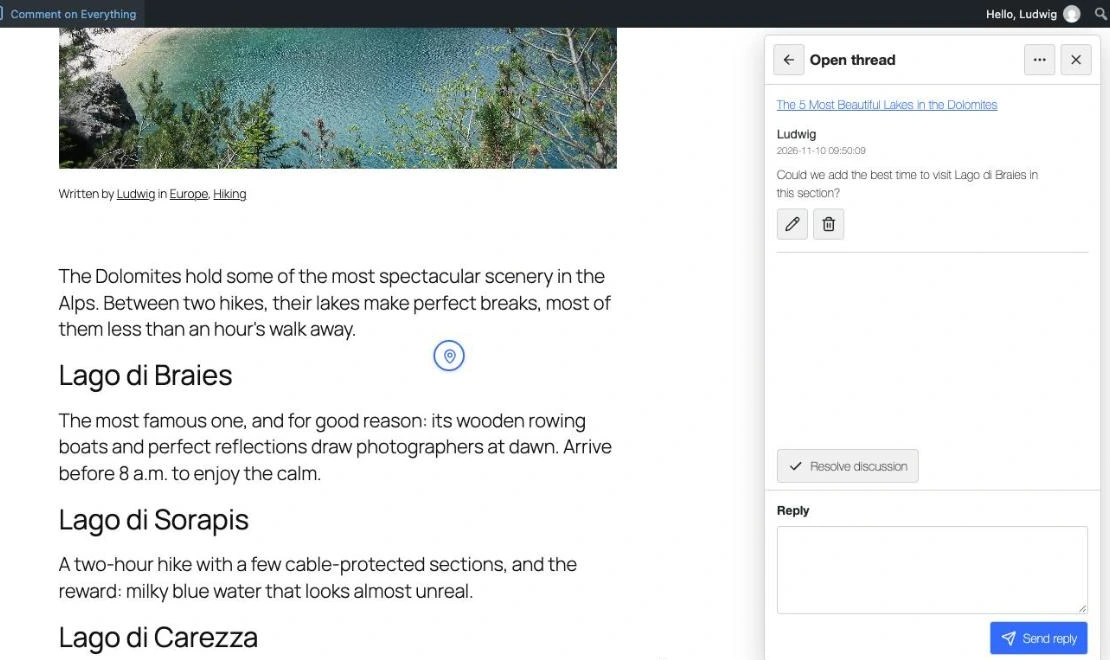
Intercambiar comentarios sobre una página web por correo electrónico o mediante capturas de pantalla con anotaciones supone perder el contexto. Con Cómo comentar en Everything, : haces clic en un elemento de la página (un título, un párrafo, un botón…) y le asignas una conversación. Tus colaboradores ven el marcador en el lugar adecuado, responden en el hilo y lo marcan como resuelto. Estas conversaciones son privadas: solo las ven los usuarios autorizados que hayan iniciado sesión. El módulo es gratuito; algunas opciones están reservadas a la versión Pro.
¿A qué plugin puede sustituir este módulo?
Para uso interno, sustituye a herramientas de retroalimentación visual como Atarim, SureFeedback (ProjectHuddle) o Marker.io. Está pensado para equipos conectados a WordPress: los visitantes que no hayan iniciado sesión no pueden comentar y no se envía ninguna notificación por correo electrónico.
Características principales
¿Dónde puedo dejar un comentario?
- En la página web pública: artículos, páginas y contenidos personalizados, página de inicio y página de artículos (excepto los contenidos protegidos con contraseña, los archivos, los resultados de búsqueda y las páginas 404).
- En la administración: panel de control, listas de contenidos, pantalla de edición (excepto el editor de bloques), usuarios, biblioteca multimedia y comentarios.
Cada usuario solo ve los hilos de discusión de las páginas y pantallas a las que tiene acceso según sus permisos de WordPress.
Fijar un hilo de conversación
Haz clic en «Comment on Everything» en la barra de administración (o en el botón flotante) y, a continuación, en «New discussion»: los elementos de la página se resaltan al pasar el cursor por encima; solo tienes que hacer clic en el que quieras comentar. La selección también se puede realizar con el teclado (Tabulador para desplazarse, Intro para confirmar, Esc para cancelar). Si el elemento desaparece tras una modificación de la página, la discusión indica que hay que volver a fijarlo.
El panel «Discusiones»
- Lista de conversaciones de la página o la pantalla, que se puede filtrar por ámbito y por estado (abiertas, resueltas, todas).
- Respuestas en el hilo, edición y eliminación de los propios mensajes.
- «Cerrar debate» y «Reabrir debate» para seguir el progreso.
- Acceso directo a la página o a la pantalla de una conversación.
Capturas de pantalla (Pro)
En la versión Pro, se adjunta a cada nueva conversación una captura de pantalla de la zona comentada, con el marcador. Los campos de formulario, los iframes y los vídeos se ocultan en la captura para que no aparezcan datos confidenciales.
Colaboradores (Pro)
En la versión gratuita, solo los administradores pueden participar. La versión Pro permite abrir los debates a grupos enteros de roles (editores, autores, clientes…) o a usuarios concretos.
Gestión de los debates
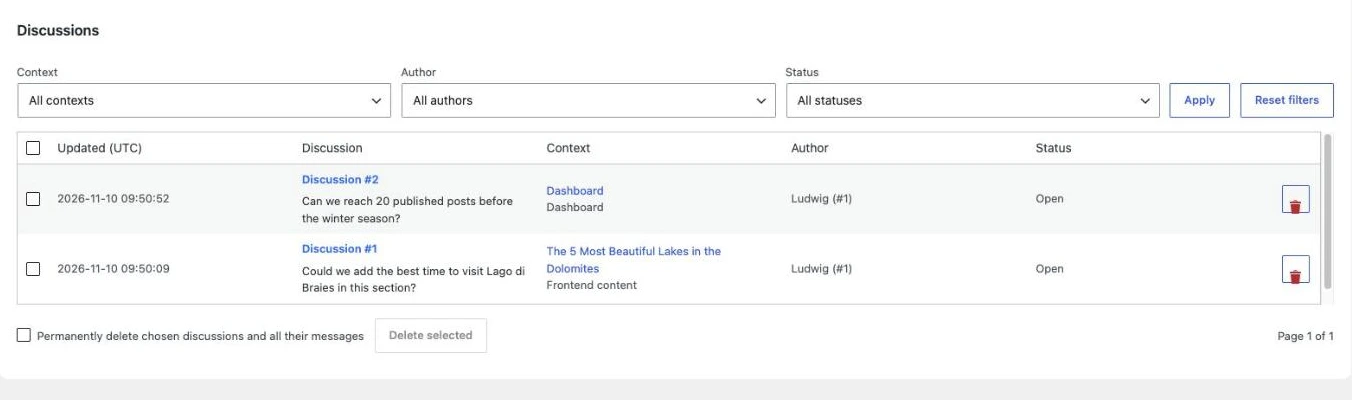
La pantalla del módulo muestra todas las conversaciones: fecha de actualización, mensaje, contexto, autor y estado. Puedes abrir una conversación, responder a ella y eliminar conversaciones una a una o por lotes. En la versión Pro, los filtros por contexto, autor y estado facilitan el seguimiento.
¿Cómo se utiliza este módulo?
- Activar Cómo comentar en Everything en WPMasterToolKit.
- En el modo Pro, abre WPMasterToolkit > Cómo hacer de todo para seleccionar los roles y los usuarios colaboradores y activar las capturas de pantalla.
- En una página del sitio web o en una pantalla de administración, haz clic en «Comment on Everything» en la barra de administración.
- Haz clic en «New discussion», selecciona el elemento y escribe tu mensaje.
- Responde en el hilo y, una vez resuelto el asunto, haz clic en «Resolver discusión».
Nuestras opciones técnicas
- Las conversaciones, los mensajes y las capturas de pantalla se almacenan en tres tablas específicas, y no en los comentarios de WordPress: nunca se mezclan con los comentarios públicos.
- El ancla de un debate se basa en el ID HTML del elemento o, en su defecto, en una huella de su etiqueta y su texto, lo que permite localizar el elemento aunque cambie el diseño de la página. El atributo
data-wpmtk-capture-privateexcluye un elemento de la selección y de las capturas. - Los derechos se comprueban en el servidor en cada acción, y las páginas que muestran el panel no se almacenan en la caché.
- Las capturas de pantalla (archivos PNG de un máximo de 640 × 400 píxeles) se almacenan en la base de datos y solo se muestran a los usuarios autorizados.
- Los datos se conservan si desactivas el módulo y se eliminan al desinstalar WPMasterToolKit.
Conclusión
Everything centraliza los comentarios de tu equipo allí donde tienen sentido: en la propia página. La versión gratuita es suficiente para colaborar entre administradores; la versión Pro permite que participen tus redactores o clientes, con capturas de pantalla y filtros de seguimiento.