

 ES
ES  EN
EN  FR
FR 
Chez Webdeclic, nous travaillons quotidiennement sur des sites WordPress : création de sites vitrines, refontes, maintenance, optimisation, sécurisation, WooCommerce, développements spécifiques, reprises de sites existants…
Et avec le temps, nous avons constaté quelque chose de très simple : sur presque chaque projet WordPress, nous répétions les mêmes actions.
Sécuriser quelques points sensibles.
Nettoyer certaines fonctionnalités inutiles.
Préparer le site pour le client.
Optimiser les médias.
Éviter certains comportements natifs de WordPress.
Installer un thème enfant.
Ajouter des petits outils pratiques pour gagner du temps.
Le problème, c’est qu’avant WPMasterToolKit, chaque petit besoin finissait souvent avec son petit plugin dédié.
Un plugin pour les SVG.
Un plugin pour désactiver XML-RPC.
Un plugin pour limiter les tentatives de connexion.
Un plugin pour gérer les médias.
Un plugin pour dupliquer du contenu.
Un plugin pour sécuriser certains fichiers sensibles.
Et ainsi de suite.
Pris séparément, chacun de ces plugins peut sembler anodin. Mais sur la durée, cela complexifie la maintenance, augmente les dépendances, multiplie les interfaces, et rend chaque site un peu plus difficile à contrôler.
C’est exactement pour cette raison que nous avons créé WPMasterToolKit.
Pas pour ajouter “un plugin de plus”.
Mais pour éviter d’en empiler plusieurs inutilement.
Notre logique chez Webdeclic
Chez Webdeclic, nous n’activons pas tous les modules de WPMasterToolKit par défaut.
C’est un point important.
WPMasterToolKit est une boîte à outils modulaire. L’objectif n’est pas de tout activer partout, mais d’activer uniquement ce qui a du sens selon le site, le client, le contexte technique et les besoins du projet.
Sur nos installations standards, nous utilisons une configuration de base qui nous permet de préparer rapidement un site WordPress propre, plus sécurisé, plus simple à maintenir et mieux adapté à un usage professionnel.
Cette configuration évolue selon les projets, mais elle repose généralement sur plusieurs grandes familles de modules.
1. Garder une trace des actions importantes
Actualizar registros
Sur les sites clients, nous activons généralement le module Actualizar registros.
Pourquoi ?
Parce qu’une mise à jour WordPress peut parfois avoir des conséquences visibles plusieurs heures ou plusieurs jours plus tard : bug d’affichage, conflit entre plugins, problème WooCommerce, formulaire qui ne fonctionne plus, changement dans l’administration…
Avoir un historique des mises à jour permet de comprendre plus rapidement ce qui a pu changer sur le site.
Et plus récemment ce module permet également de logguer qui à enclencher la mise à jour ce qui est très pratique parfois face à des clients qui « nie en bloc » le fait d’avoir mis à jour 😉.
Nous avons aussi inclus dans ce module les logs d’activation / désactivation de plugins.
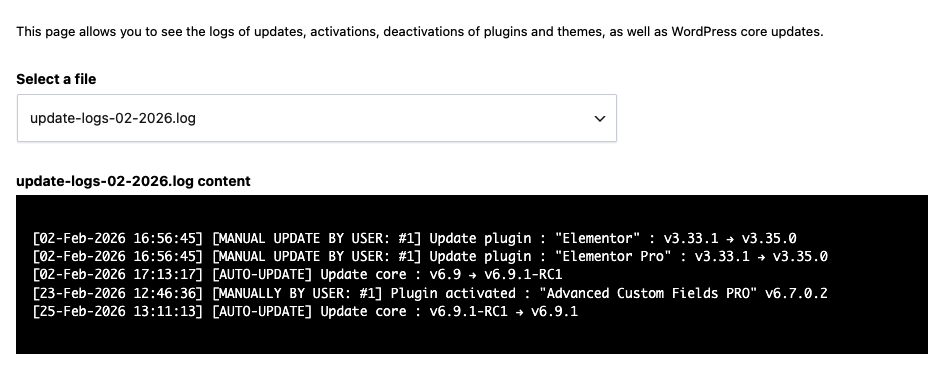
Ce n’est pas un module spectaculaire, mais en maintenance, c’est typiquement le genre de détail qui peut faire gagner beaucoup de temps.
2. Autoriser certains usages utiles sans ajouter un plugin dédié
Carga de SVG
Nous activons systématiquement le module Carga de SVG.
Sur de nombreux sites professionnels, les logos, pictogrammes ou éléments graphiques sont fournis en SVG. WordPress ne permet pas toujours leur upload nativement selon la configuration, ce qui pousse beaucoup d’utilisateurs à installer un plugin dédié uniquement pour ça.
Avec WPMasterToolKit, nous pouvons gérer ce besoin directement depuis la même boîte à outils.
L’intérêt est simple : répondre à un besoin courant sans alourdir la stack du site avec une extension supplémentaire.
3. Appliquer une base de sécurisation WordPress
Une grande partie de notre configuration par défaut concerne la sécurité.
L’objectif n’est pas de prétendre qu’un plugin remplace une vraie stratégie de sécurité complète. La sécurité WordPress dépend aussi de l’hébergement, des mises à jour, des mots de passe, des sauvegardes, des droits utilisateurs, du code du thème, des plugins installés, etc.
Mais il existe plusieurs réglages simples que nous aimons appliquer rapidement sur un site client.
Ocultar la versión de WordPress
Nous activons le module Ocultar versión de WordPress.
Cela permet d’éviter d’exposer inutilement la version exacte de WordPress dans certaines sorties du site.
Ce n’est pas une protection magique, mais c’est une mesure simple d’hygiène.
Désactiver l’édition de fichiers depuis l’administration
Nous activons No permitir la edición de archivos WP.
Par défaut, WordPress peut permettre l’édition de fichiers de thème ou de plugin depuis l’administration. Sur un site client, nous préférons généralement désactiver cette possibilité.
Cela réduit les risques d’erreur humaine et limite certains dégâts possibles en cas de compte administrateur compromis.
Desactivar XML-RPC
Nous activons Desactivar XML-RPC lorsque le site n’en a pas besoin.
XML-RPC est rarement utile sur les sites modernes que nous livrons, sauf cas particulier. Lorsqu’il n’est pas nécessaire, nous préférons le désactiver afin de réduire une surface d’attaque souvent ciblée.
Verrouiller l’e-mail administrateur
Nous activons Bloquear Email Admin.
L’e-mail administrateur du site est une information sensible. Sur un site client, nous voulons éviter qu’il soit modifié trop facilement ou par erreur.
Désactiver l’inscription utilisateur
Nous activons No permitir el registro de usuarios sur les sites qui n’ont pas besoin d’inscription publique.
Pour un site vitrine classique, un site institutionnel ou beaucoup de sites d’entreprise, l’inscription utilisateur n’a aucune raison d’être ouverte.
Déplacer l’URL de connexion
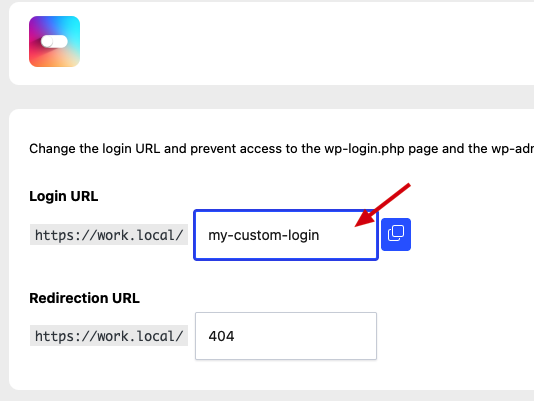
Nous activons généralement Mover URL de inicio de sesión.
Cela permet de modifier l’URL de connexion par défaut de WordPress. Là encore, ce n’est pas une protection absolue, mais cela réduit une partie des tentatives automatisées les plus basiques.
Une fois activé on se rend sur la page de configuration pour changer l’URL :
Ocultar errores de conexión
Nous activons Ocultar errores de inicio de sesión.
Par défaut, certaines erreurs de connexion peuvent donner des indications inutiles, par exemple si l’identifiant existe ou non. Nous préférons rendre ces messages moins explicites.
Protéger les fichiers sensibles
Nous activons No permitir el acceso a archivos sensibles de WP.
Certains fichiers WordPress ou fichiers liés à des plugins/thèmes ne devraient pas être accessibles publiquement. Ce module permet d’ajouter une couche de protection supplémentaire.
Désactiver le listing des répertoires
Nous activons No permitir el listado de direcciones.
Lorsqu’un serveur est mal configuré, certains répertoires peuvent lister leur contenu publiquement. C’est rarement souhaitable sur un site de production.
Bloquer l’accès à des fichiers malveillants dans uploads
Nous activons Disallow Malicious File Access In Upload.
Le dossier uploads est censé contenir des médias : images, PDF, documents, etc. Il ne devrait pas servir à exécuter des fichiers suspects.
Ce module permet de renforcer ce point.
Régénération automatique des clés de sécurité
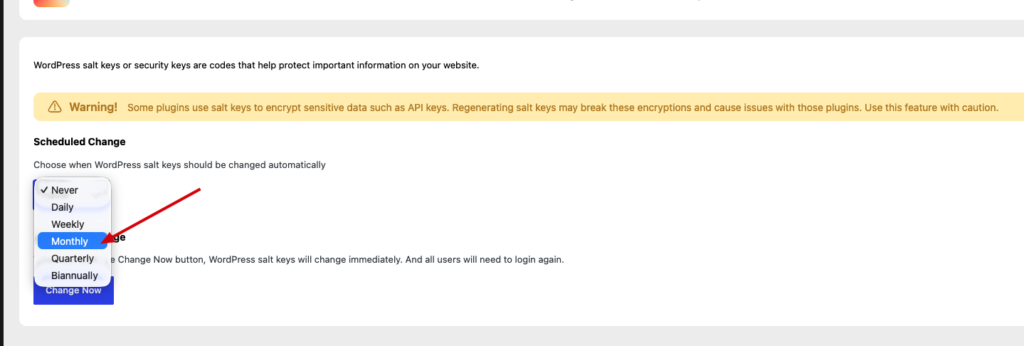
Nous activons Regeneración automática de llaves de sal.
Les clés de sécurité WordPress jouent un rôle dans la gestion des cookies et des sessions. Les renouveler périodiquement peut être utile dans une logique de durcissement.
Généralement on règle ça sur mensuel :
Ocultar versiones PHP
Nous activons Ocultar versiones PHP.
Comme pour la version WordPress, l’idée est d’éviter d’exposer inutilement des informations techniques sur l’environnement serveur.
Limitar los intentos de conexión
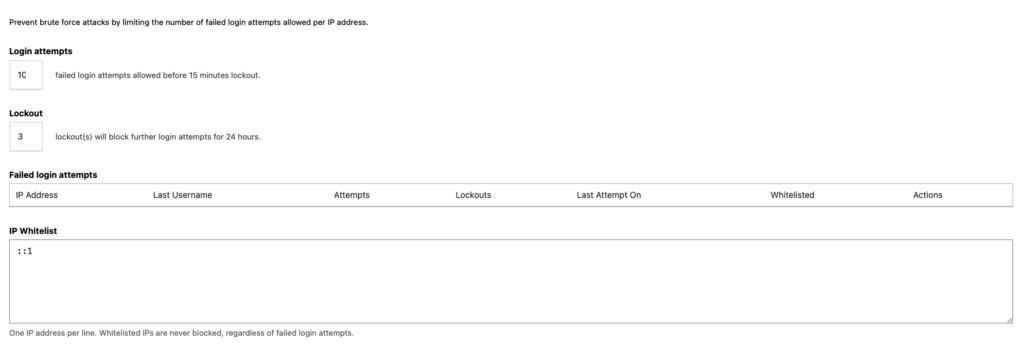
Nous activons Limitar los intentos de inicio de sesión.
C’est un classique, mais c’est indispensable. Limiter les tentatives de connexion aide à réduire les attaques automatisées par force brute.
Nous recommandons d’augmenter la limite à 10 si vous avez des utilisateurs sur le site pour éviter d’avoir trop de SAV sur cela :
Prévenir l’énumération des utilisateurs
Nous activons Evitar la enumeración de usuarios.
WordPress peut parfois permettre de deviner des identifiants utilisateurs via certaines URL ou requêtes. Sur un site client, nous préférons limiter ce comportement.
Forcer le SSL
Nous activons Fuerza SSL.
Un site professionnel doit fonctionner correctement en HTTPS. Ce module nous aide à forcer l’usage du SSL lorsque la configuration du site le permet.
Mejor hash de contraseñas
Nous activons Mejor hash de contraseñas.
L’objectif est d’améliorer la manière dont les mots de passe sont protégés côté WordPress, dans une logique de sécurité renforcée.
4. Réduire certains éléments inutiles dans le code source
Sur beaucoup de sites clients, nous aimons aussi nettoyer certains éléments natifs de WordPress qui ne sont pas toujours nécessaires.
Disable Shortlink Tag
Nous activons Disable Shortlink Tag.
WordPress ajoute parfois une balise shortlink dans le code source. Dans notre usage, elle est rarement utile.
Desactivar la etiqueta Really Simple Discovery
Nous activons Desactivar la etiqueta Really Simple Discovery.
Cette balise est liée à d’anciens mécanismes de découverte et n’est généralement pas nécessaire sur les sites modernes que nous livrons.
Desactivar la etiqueta de Windows Live Writer
Nous activons Desactivar la etiqueta de Windows Live Writer.
Même logique : c’est un vestige historique rarement utile aujourd’hui.
Clasificador jefe
Nous activons Clasificador jefe.
El módulo Clasificador jefe est utile pour :
- Booster la vitesse : Il réorganise le code du header (méthode Capo.js) pour que les éléments prioritaires chargent en premier.
- Améliorer le SEO : Un site plus rapide favorise de meilleurs scores Core Web Vitals et un meilleur classement Google.
- Tout automatiser : Il range proprement les scripts et styles de vos plugins sans risque de casser le site.
En bref : c’est un rangement intelligent pour un site plus rapide et mieux référencé.
5. Garder le sitemap sous contrôle
Desactivar WP Sitemap
Nous activons parfois Desactivar WP Sitemap, notamment lorsque le site utilise déjà une solution SEO dédiée qui génère son propre sitemap.
Sur les sites clients, il est important d’éviter les doublons, les incohérences ou les sitemaps qui ne correspondent pas à la stratégie SEO retenue.
Ce module n’est donc pas activé “contre le SEO”, au contraire. Il sert à garder une configuration propre lorsque le sitemap natif de WordPress n’est pas celui que nous voulons utiliser.
6. Gérer les révisions pour éviter l’accumulation inutile
Control de revisiones
Nous activons Control de revisiones.
Les révisions WordPress sont utiles, mais elles peuvent vite s’accumuler, surtout sur des sites avec beaucoup de contenus ou plusieurs contributeurs.
Nous préférons conserver un historique raisonnable plutôt que de laisser la base de données se remplir inutilement.
7. Faciliter la gestion du contenu
Duplicación de contenidos
Nous activons Duplicación de contenidos.
Sur un site en construction ou en maintenance, la duplication de pages, d’articles ou de contenus personnalisés est un vrai gain de temps.
C’est typiquement une fonctionnalité pour laquelle beaucoup de sites installent un plugin dédié. Avec WPMasterToolKit, nous pouvons l’avoir dans notre boîte à outils globale.
8. Mieux gérer les images et les médias
Les médias sont un sujet important sur les sites WordPress.
Images trop lourdes, formats mal adaptés, médiathèque désorganisée, fichiers inutilisés… Sur certains sites, la médiathèque devient rapidement un vrai problème.
Chez Webdeclic, nous activons généralement plusieurs modules liés aux médias.
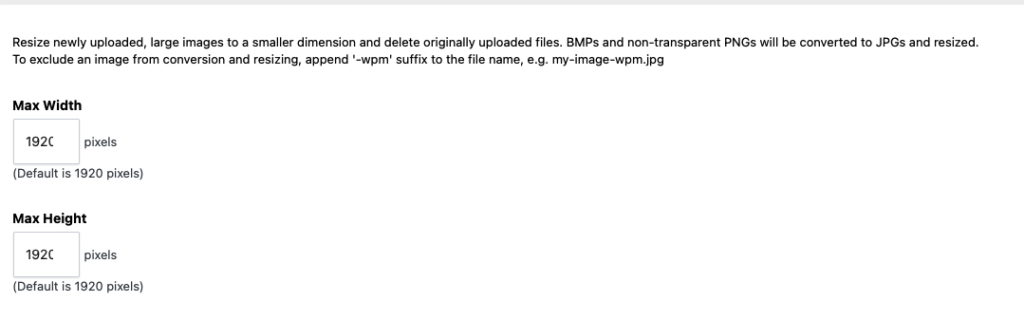
Control de carga de imágenes
Nous activons Control de carga de imágenes.
Cela permet de mettre un garde fou sur la taille maximal autorisé pour une image (en pixel).
Codificador multimedia
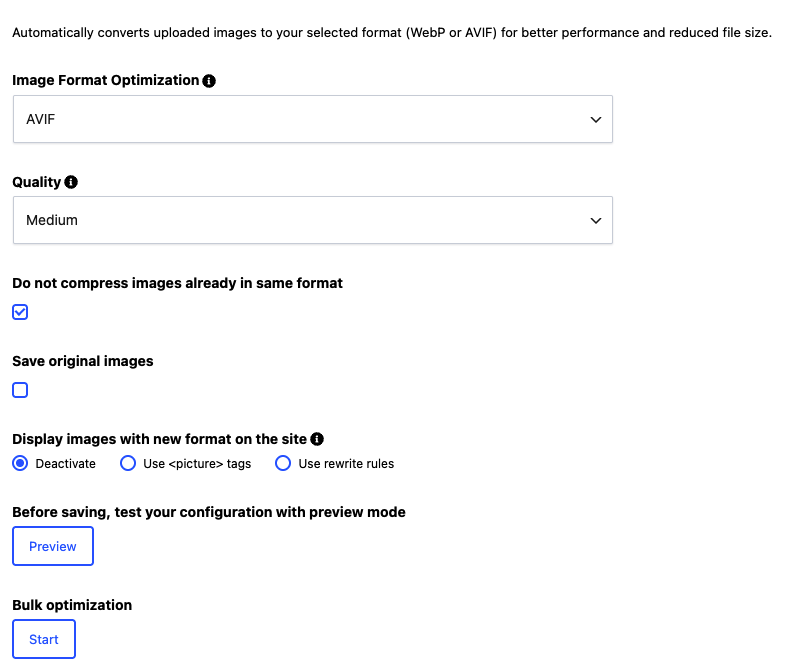
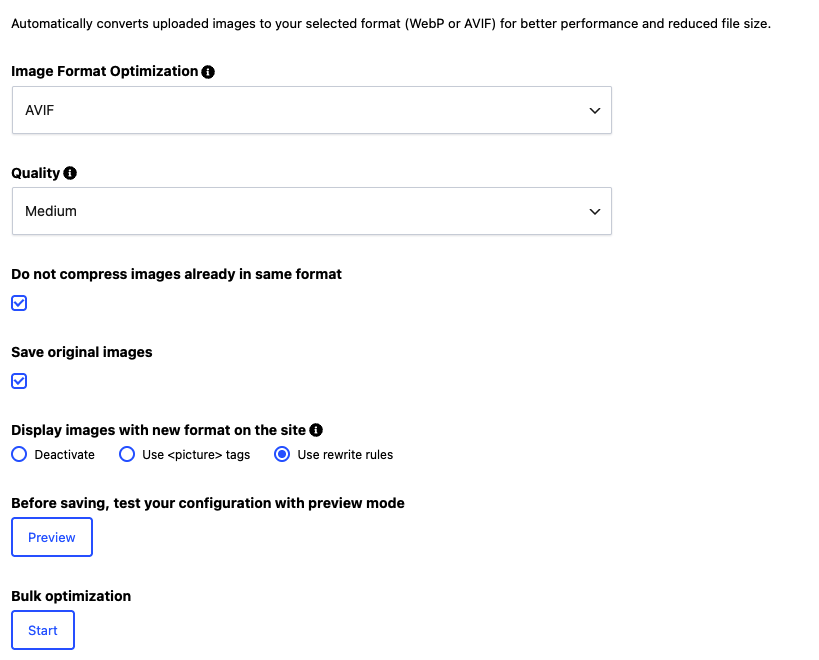
Nous activons Codificador multimedia.
L’objectif est d’optimiser les images et de les convertir dans des formats modernes comme WebP ou AVIF selon la configuration.
C’est un module important, car les images sont souvent l’une des premières causes de lenteur sur un site WordPress.
Voici la conf que l’on recommande sur un site tout nouveau :
Pour un site avec déjà beaucoup d’image nous recommandons cette configuration :
Limpiador de medios
Nous activons Limpiador de medios.
Ce module aide à identifier ou nettoyer certains médias inutiles, selon le contexte. C’est particulièrement utile sur des sites anciens, migrés, ou ayant connu plusieurs refontes.
Pegar imagen en medios
Nous activons Pegar imagen en medios.
C’est un petit module de confort, mais très pratique en production de contenu. Il permet de gagner du temps lorsqu’on travaille régulièrement avec des captures ou des images copiées/collées.
9. Fiabiliser l’envoi des e-mails
Correo SMTP
Nous activons systématiquement Correo SMTP.
Sur un site professionnel, les e-mails WordPress sont importants : formulaires de contact, notifications WooCommerce, création de compte, récupération de mot de passe, alertes administrateur…
L’envoi natif via PHP mail est rarement la meilleure solution.
Configurer un SMTP permet d’améliorer la délivrabilité et de mieux contrôler les envois.
10. Surveiller les vulnérabilités
Exploración de vulnerabilidades
Nous activons Exploración de vulnerabilidades.
Dans une logique de maintenance, il est essentiel d’avoir une visibilité sur les extensions, thèmes ou composants potentiellement vulnérables.
Cela ne remplace pas une veille complète ni une maintenance active, mais c’est un signal utile dans le tableau de bord.
Voici à quoi cela ressemble :

11. Générer un thème enfant, puis désactiver le module
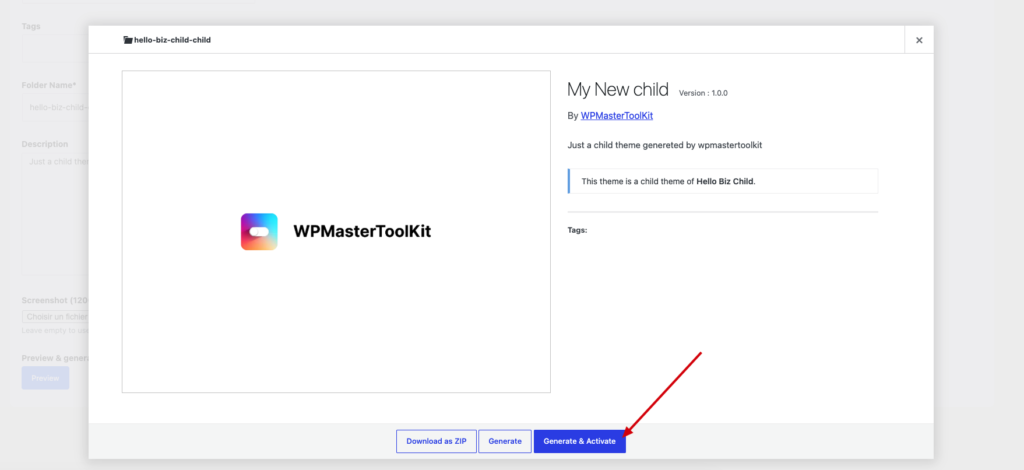
Nous utilisons aussi le module Generador de temas infantiles.
Mais particularité importante : nous désactivons une fois le thème généré.
Dans notre workflow, ce module sert ponctuellement au démarrage d’un projet ou lors d’une reprise de site.
Nous générons le thème enfant, nous vérifions que tout est propre, puis nous pouvons désactiver le module.
C’est exactement l’intérêt d’une boîte à outils modulaire : certains modules sont utiles en permanence, d’autres uniquement à un moment précis du projet.
12. Ce que nous ne activons pas par défaut
Un point essentiel dans notre usage de WPMasterToolKit : beaucoup de modules restent désactivés par défaut.
Non pas parce que ces modules ne sont pas utiles.
Mais parce qu’ils dépendent fortement du contexte.
Par exemple, désactiver Gutenberg peut être pertinent sur certains sites, mais pas sur tous. Désactiver la REST API peut poser problème avec certains plugins ou usages modernes. Un File Manager ou Adminer peut être très pratique en développement ou en dépannage, mais ce n’est pas forcément quelque chose que nous voulons garder actif en permanence sur un site client.
Notre règle est simple :
Activer uniquement ce qui répond à un vrai besoin sur le site concerné.
Pourquoi cette approche nous fait gagner du temps
Cette configuration nous permet de partir d’une base plus propre sur les projets WordPress.
Elle nous aide à :
- réduire le nombre de petits plugins installés ;
- standardiser certains réglages entre nos sites clients ;
- améliorer la sécurité de base ;
- gagner du temps lors des livraisons ;
- garder une meilleure lisibilité sur les fonctionnalités actives ;
- éviter de multiplier les interfaces d’administration ;
- désactiver facilement ce qui n’est plus utile.
Le plus important, ce n’est pas seulement le nombre de modules disponibles dans WPMasterToolKit.
C’est le fait de pouvoir choisir précisément lesquels sont actifs.
Un plugin tout-en-un peut vite devenir lourd s’il charge tout partout.
WPMasterToolKit repose sur une logique différente : chaque module peut être activé ou désactivé selon les besoins.
Version gratuite et version PRO : comment nous les voyons
La version gratuite de WPMasterToolKit permet déjà de répondre à de nombreux besoins courants.
C’est volontaire.
Nous voulons que la version gratuite soit réellement utile, notamment pour les freelances, agences, administrateurs WordPress et propriétaires de sites qui veulent simplifier leur stack.
La version PRO va plus loin pour les utilisateurs qui veulent accéder à des modules avancés, gagner du temps sur des usages plus spécifiques ou professionnaliser davantage leur workflow WordPress.
Chez Webdeclic, WPMasterToolKit est né d’un besoin terrain : gérer plus efficacement nos propres sites clients.
C’est cette logique que nous continuons à suivre dans le développement du plugin.

Conclusión
WPMasterToolKit n’a pas été créé pour remplacer une vraie expertise WordPress.
Il a été créé pour éviter de perdre du temps sur des tâches répétitives, éviter d’empiler inutilement des petits plugins, et centraliser dans une seule interface des fonctionnalités que nous utilisons réellement en agence.
Chez Webdeclic, nous l’utilisons comme une boîte à outils modulaire.
Certains modules sont activés sur presque tous les sites.
D’autres sont utilisés ponctuellement.
D’autres restent désactivés tant qu’ils ne répondent pas à un besoin précis.
C’est cette flexibilité qui fait, selon nous, la vraie force de WPMasterToolKit.
Un seul plugin.
Des modules activables à la carte.
Moins de dépendances.
Plus de contrôle.
Et surtout : une approche pensée pour les usages réels du terrain.
