Esta actualización introduce Fuente local de Google, Basura mediática, Sin cambio de tema y Pixel Tag Manager. Además, mejora Generador de temas infantiles con el fin de tener más en cuenta los permisos relacionados con el cambio de tema y garantizar la seguridad de las acciones de generación.
A continuación se detallan las novedades de WPMasterToolKit 2.25.0.
Google Fonts local: aloja Google Fonts directamente en WordPress
El primer módulo nuevo de esta versión es Fuente local de Google.
Muchas plantillas y extensiones de WordPress utilizan Google Fonts para cargar sus fuentes. En una configuración habitual, el navegador del visitante debe recuperar estos recursos de los servidores de Google, concretamente a través de fonts.googleapis.com y fonts.gstatic.com.
Google Fonts Local permite descargar estas fuentes y alojarlas directamente en tu sitio web de WordPress.
El módulo detecta las hojas de estilo de Google Fonts que utiliza WordPress, descarga los archivos WOFF2 necesarios y genera una hoja CSS local. Una vez validada esta versión, la URL remota se sustituye automáticamente por el recurso alojado en tu propio servidor.
Este enfoque permite reducir la dependencia de servicios externos y facilita aquellas configuraciones en las que las fuentes deben servirse directamente desde el dominio del sitio web.
Detección y alojamiento automáticos
Local Google Font puede detectar automáticamente las fuentes de Google cargadas mediante los mecanismos estándar de WordPress.
La opción Alojamiento automático, que está activada por defecto, permite alojar automáticamente una nueva fuente cuando se detecta.
Una herramienta Página de inicio de Scan también está disponible para analizar la página de inicio y buscar de inmediato las hojas de estilo de Google Fonts que se utilizan en ella.
Cada fuente tiene su propio estado en WPMasterToolKit: detectada, alojada localmente o fallida. También es posible reconstruir los archivos locales o eliminarlos uno por uno.
El módulo realiza varias comprobaciones antes de utilizar una versión local, con el fin de evitar sustituir un recurso remoto por una generación incompleta o no válida.
Media Trash: una auténtica papelera para la mediateca de WordPress
La eliminación accidental de una imagen, un PDF u otro archivo de la biblioteca multimedia puede tener consecuencias más graves que la eliminación de un artículo o una página.
El nuevo módulo Basura mediática ofrece una protección adicional al activar y aprovechar el mecanismo nativo de la papelera de reciclaje de archivos multimedia que incorpora WordPress.
De este modo, en lugar de ser eliminados de forma inmediata y definitiva, los contenidos multimedia pueden ser se guardan temporalmente en la papelera y se recuperan en caso de error.
Un plazo de conservación configurable
Media Trash permite definir un plazo de conservación comprendido entre 1 y 365 días, con un valor por defecto de 90 días.
WPMasterToolKit también tiene en cuenta el mecanismo global de limpieza de WordPress. Si aún no se ha alcanzado el plazo establecido para un archivo multimedia, el módulo impide su eliminación definitiva al vaciar la papelera.
Diariamente se lleva a cabo una limpieza automática para eliminar los archivos multimedia que han superado su plazo de conservación. Para evitar procesar una cantidad excesiva de archivos en una sola operación, la limpieza se limita a 100 medios por ejecución.
Además, cuando falla una eliminación definitiva, el módulo espera una semana antes de volver a intentarlo en el mismo soporte.
De este modo, Media Trash ofrece una red de seguridad adicional, al tiempo que evita que se conserven indefinidamente archivos que ya no sirven para nada.
No Theme Switch: bloquea el tema activo de WordPress
Cambiar por error el tema de una página web en producción puede alterar inmediatamente su aspecto y afectar al funcionamiento de algunas funciones.
El nuevo módulo Sin cambio de tema permite eliminar este riesgo al bloqueando el tema de WordPress actualmente activo.
Una vez activado el módulo, ningún usuario puede cambiar a otro tema, ni siquiera un administrador que, en circunstancias normales, dispusiera de los permisos necesarios.
Esta función resulta especialmente adecuada para sitios de clientes, sitios en producción e instalaciones gestionadas por varias personas.
Un bloqueo directamente a nivel de los permisos de WordPress
No Theme Switch no se limita a ocultar los botones que permiten activar otro tema en el panel de administración.
El módulo interviene directamente en el sistema de capacidades de WordPress. Cuando WordPress comprueba la capacidad switch_themes, WPMasterToolKit rechaza el permiso.
Por lo tanto, el bloqueo sigue siendo deliberadamente selectivo: no se eliminan los demás permisos del usuario.
Un administrador puede seguir gestionando la página web con normalidad, según los derechos de los que disponga, pero ya no podrá cambiar el tema activo mientras No Theme Switch esté activado.
Pixel Tag Manager: centraliza tus píxeles y etiquetas de seguimiento
Pixel Tag Manager Es el cuarto módulo Pro nuevo de WPMasterToolKit 2.25.0.
Su objetivo es centralizar en WordPress la configuración de las principales soluciones de medición de audiencia y publicidad, sin tener que multiplicar los pequeños plugins dedicados a cada plataforma.
Esta primera versión es compatible con 8 destinos :
- Google Tag Manager; ;
- Google Analytics 4; ;
- Google Ads; ;
- Meta Pixel; ;
- Píxel de TikTok; ;
- Etiqueta de LinkedIn Insight; ;
- UET de Microsoft Advertising; ;
- Etiqueta de Pinterest.
Cada destino se puede activar de forma independiente y configurar con las credenciales que requiera la plataforma correspondiente.
Por lo tanto, puedes utilizar únicamente Google Tag Manager o cargar directamente varios destinos desde WPMasterToolKit.
Cuando se utilizan simultáneamente Google Tag Manager y destinos directos, el módulo muestra una advertencia para llamar la atención sobre una posible carga duplicada de las mismas etiquetas.
Normas comunes para controlar el seguimiento
Pixel Tag Manager no se limita a insertar scripts en el <head> del sitio web.
El módulo permite determinar ¿En qué condiciones debe iniciarse realmente el seguimiento?.
En concreto, es posible excluir a los administradores, a todos los usuarios conectados o a determinados roles específicos de WordPress. Por defecto, los administradores quedan excluidos.
El seguimiento también puede limitarse al entorno de WordPress production, lo que permite evitar que las visitas de desarrollo o de staging se envíen a las plataformas de análisis y publicidad.
Además, el módulo evita inicializar el seguimiento en varios contextos en los que no es necesario, como el panel de administración de WordPress, los feeds, los trackbacks, ciertas solicitudes de robots y la vista previa del Personalizador.
Si no hay ningún destino activo configurado correctamente, el frontend de tiempo de ejecución de Pixel Tag Manager simplemente no se carga.
Una gestión conjunta del consentimiento
Pixel Tag Manager distingue dos categorías de consentimiento: Analítica y Publicidad.
Cada destino puede asignarse a una de estas categorías y a un estado inicial granted o denied se puede definir.
Un intervalo de tiempo configurable entre 0 y 10 000 milisegundos, con un valor por defecto de 500 ms, permite además dar tiempo a que una solución externa de gestión del consentimiento transmita una actualización.
Sin embargo, Pixel Tag Manager no sustituye a un banner de cookies ni a una CMP. Proporciona el mecanismo que permite que su sistema de seguimiento tenga en cuenta el estado del consentimiento.
El módulo también incluye eventos estandarizados, un control de los datos transmitidos al frontend y un modo de depuración al que pueden acceder los administradores que dispongan de la capacidad manage_options.
Child Theme Generator ahora gestiona mejor los permisos de WordPress
WPMasterToolKit 2.25.0 también mejora el módulo Generador de temas infantiles.
Esta evolución concuerda, sobre todo, con la llegada de No Theme Switch: la creación de un tema hijo y su activación son dos operaciones que deben tener debidamente en cuenta los permisos disponibles.
Child Theme Generator ahora respeta las capacidades relacionadas con el cambio de tema y gestiona las acciones de generación de forma más segura.
El módulo también ofrece información más clara sobre el estado de la generación cuando no es posible activar el tema hijo.
De este modo, resulta posible distinguir mejor la generación del tema secundario de su posible activación, respetando al mismo tiempo las restricciones aplicadas al cambio de tema.
Una versión centrada en el control de WordPress
Con WPMasterToolKit 2.25.0, cuatro nuevas funciones que antes podían requerir varias extensiones ahora se pueden gestionar directamente desde WPMasterToolKit.
Fuente local de Google permite alojar localmente las fuentes de Google que utiliza la web. Basura mediática añade un periodo de seguridad antes de la eliminación definitiva de los archivos de la biblioteca multimedia. Sin cambio de tema bloquea el tema activo. Por último, Pixel Tag Manager centraliza ocho soluciones de seguimiento con normas comunes de carga y consentimiento.
Al mismo tiempo, la mejora de Generador de temas infantiles refuerza la coherencia entre la creación de un tema secundario y los permisos de WordPress que permiten su activación.
Como siempre con WPMasterToolKit, estas funciones siguen siendo independientes: solo activas los módulos que tu sitio web realmente necesita.
]]>En esta actualización: dos nuevos módulos Pro, «White Label» y «Disable Blog», una mejor integración de las carpetas en la biblioteca multimedia de WordPress y varias mejoras en el módulo de autenticación de dos factores.
¡Descubre todas las novedades de esta actualización!
Nuevo módulo Pro: White Label, personaliza WPMasterToolKit según tus necesidades
Nuevo módulo Pro
El nuevo módulo White Label permite personalizar el nombre de WPMasterToolKit y controlar qué usuarios tienen permiso para acceder al plugin.
Esta función responde, sobre todo, a las necesidades de las agencias de WordPress, los desarrolladores y los autónomos que desean ofrecer una interfaz de administración adaptada a sus clientes.
Personaliza el nombre del plugin
Gracias al módulo White Label, puedes cambiar el nombre de WPMasterToolKit para adaptarlo a tu entorno de WordPress.
Esta personalización resulta especialmente útil si gestionas varias páginas web de clientes y deseas presentar una interfaz de administración coherente con tus propias normas.
Controla el acceso a WPMasterToolKit
El módulo también permite definir qué usuarios pueden acceder al complemento.
De este modo, dispones de un mayor control sobre el acceso a las funciones de WPMasterToolKit, sobre todo cuando varias personas trabajan en un mismo sitio web de WordPress.
Con White Label, personaliza tu entorno de administración y controla el acceso a tu conjunto de herramientas de WordPress.
Nuevo módulo Pro: Disable Blog, desactiva las funciones del blog de WordPress
Nuevo módulo Pro
WordPress se utiliza a menudo para crear sitios web de presentación, sitios web institucionales o plataformas que no necesitan funciones de blog.
En estas situaciones, algunas funciones nativas relacionadas con el blog pueden resultar innecesarias.
El nuevo módulo «Disable Blog» de WPMasterToolKit permite desactivar las funciones del blog y los elementos de WordPress asociados, conservando al mismo tiempo los contenidos seleccionados y respetando las normas de acceso definidas.
Adapta WordPress a las necesidades de tu página web
No todos los proyectos de WordPress requieren un blog.
Con Disable Blog, puedes simplificar tu instalación desactivando las funciones de blog que no necesites.
Este módulo resulta especialmente interesante para sitios web de presentación y proyectos que utilizan WordPress principalmente como sistema de gestión de contenidos.
Conserva los contenidos necesarios
Desactivar las funciones del blog no significa necesariamente eliminar todos los contenidos relacionados.
Disable Blog tiene en cuenta la conservación de determinados contenidos y las normas de acceso para que puedas adaptar el funcionamiento de WordPress a tu configuración.
El objetivo: conservar las funciones útiles para tu proyecto y desactivar las que no lo son.
Carpetas de entradas de la biblioteca multimedia: accede a tus carpetas directamente desde el editor de WordPress
Mejora del módulo
El módulo «Media Library Post Folders» cuenta con una nueva mejora destinada a facilitar la organización y la selección de archivos en WordPress.
A partir de ahora, la barra lateral de carpetas también está disponible en las ventanas de selección de archivos multimedia que se abren desde las pantallas de edición individuales de los contenidos.
Una organización de los medios de comunicación más accesible
Cuando edites una entrada u otro contenido de WordPress y abras la biblioteca multimedia para seleccionar un archivo, ahora podrás encontrar la navegación por carpetas directamente en esta ventana.
Esta mejora permite aprovechar la organización que ofrece «Media Library Post Folders» sin tener que pasar sistemáticamente por la página principal de la biblioteca multimedia.
Un ahorro de tiempo en la gestión de contenidos
En los sitios web que contienen numerosos archivos multimedia, es fundamental poder encontrar rápidamente una imagen o un documento.
La integración de la barra lateral de carpetas en las ventanas de selección facilita la navegación por los archivos multimedia y mejora el flujo de trabajo a la hora de editar contenidos de WordPress.
De este modo, esta actualización mejora la coherencia del módulo «Media Library Post Folders» en la interfaz de administración.
Autenticación de dos factores: una autenticación de dos factores más fiable e intuitiva
Mejoras en el módulo Pro
La seguridad sigue siendo un elemento esencial en la gestión de un sitio web de WordPress.
Esta actualización aporta varias mejoras al módulo Pro Two-Factor Authentication (2FA), dedicado a la autenticación de dos factores.
Los cambios afectan, en particular, al tratamiento de los formularios, la gestión de las ventanas modales, la validación de la información y la visualización de los errores.
Una mejor gestión de los formularios
Se ha mejorado el procesamiento del envío de formularios para que las interacciones con el módulo sean más fiables.
Estos ajustes contribuyen a agilizar los distintos pasos de configuración y uso de la autenticación de dos factores.
Una mejor gestión de las ventanas modales
También se ha optimizado la gestión del estado de las ventanas modales.
El objetivo es garantizar un comportamiento más coherente de la interfaz al interactuar con las distintas funcionalidades del módulo.
Validación y mensajes de error mejorados
Por último, se han revisado los mecanismos de validación y los mensajes de error.
De este modo, los usuarios disponen de información más clara cuando una acción requiere una corrección o cuando se produce un error.
Estas mejoras hacen que la experiencia de uso del módulo de autenticación de dos factores sea más fluida y más fácil de entender.
WPMasterToolKit: un plugin de WordPress «todo en uno» que sigue evolucionando
Esta actualización pone de manifiesto, una vez más, el objetivo de WPMasterToolKit: reunir las funciones esenciales para la gestión de un sitio web de WordPress en un único plugin modular.
Con White Label, los profesionales disponen de más opciones de personalización y control de accesos. Disable Blog permite adaptar WordPress a proyectos que no necesitan funciones de blog.
Al mismo tiempo, las mejoras introducidas en «Media Library Post Folders» y la «autenticación de dos factores» simplifican las tareas diarias y optimizan la experiencia de administración.
Y, como siempre con WPMasterToolKit, tú mantienes el control sobre las funciones que se utilizan: solo se cargan los módulos activados.
Descubre estas novedades de WPMasterToolKit y activa solo los módulos que tu sitio de WordPress realmente necesita.
]]>Esta actualización también incluye varias mejoras en los módulos Media Encoder, Meta Debugger, Redirect Manager, Mail Catcher y Registrar tipos de contenido personalizados, así como varias mejoras en la seguridad relacionadas con la API REST, las carpetas de la biblioteca multimedia y la importación de archivos SVG.
Nuevo módulo: Inicio de sesión a través de redes sociales
Crear una cuenta, elegir una contraseña y luego recordar los datos de acceso puede complicar rápidamente el acceso al área de clientes. El nuevo módulo Inicio de sesión a través de redes sociales de WPMasterToolkit simplifica este proceso al permitir a los visitantes iniciar sesión o registrarse con una cuenta que ya utilizan.
Google está disponible de forma gratuita con WPMasterToolkit. Con WPMasterToolkit Pro, se pueden activar siete proveedores más:
- Apple
- GitHub
- Microsoft
- X / Twitter
- WordPress.com
Cada proveedor se puede activar de forma independiente para conservar únicamente las opciones adecuadas para tu público.
Una conexión a WordPress más sencilla
Cuando un usuario elige un proveedor, se le redirige a su servicio de autenticación para confirmar su identidad y autorizar el intercambio de la información necesaria.
A continuación, WPMasterToolkit puede localizar la cuenta de WordPress correspondiente o crear una nueva cuando se permita el registro en la página web.
La contraseña de la cuenta de Google, Facebook, Apple o cualquier otro proveedor nunca se comunica a tu sitio web de WordPress.
Este enfoque permite reducir los pasos necesarios para acceder a una cuenta, sobre todo en dispositivos móviles, sin dejar de ofrecer la posibilidad de utilizar el formulario tradicional de WordPress.
Inicio de sesión a través de redes sociales compatible con WooCommerce
El módulo también se ha diseñado para funcionar con los Formularios de inicio de sesión y de registro de WooCommerce compatibles.
De este modo, una tienda puede ofrecer a sus clientes la posibilidad de iniciar sesión directamente con Google mediante la versión gratuita de WPMasterToolkit.
Los usuarios de WPMasterToolkit Pro pueden complementar esta experiencia con los demás proveedores disponibles.
Esto puede resultar especialmente interesante para:
- las tiendas de WooCommerce; ;
- las áreas para socios; ;
- las comunidades en línea; ;
- los sitios web que ofrecen contenidos de acceso restringido; ;
- las plataformas que cuentan con un área de clientes.
Varias opciones para los botones de inicio de sesión
Los botones de redes sociales se pueden configurar con diferentes diseños para que se integren mejor en la interfaz de la web.
De este modo, podrás adaptar la presentación del inicio de sesión a través de redes sociales a tus formularios de WordPress o WooCommerce, seleccionando únicamente los proveedores que realmente resulten útiles para tus visitantes.
Media Encoder: una configuración más clara
El módulo Codificador multimedia cuenta con una revisión de sus ajustes relativos al formato y la calidad de las imágenes.
Se ha mejorado la interfaz de vista previa para facilitar la comparación de los ajustes antes de la optimización.
También se han aclarado los controles relacionados con la optimización en masa para que el procesamiento de un gran número de imágenes resulte más fácil de entender y de utilizar.
Meta Debugger: mejor compatibilidad con WooCommerce
El módulo Meta Depurador mejora su compatibilidad con WooCommerce.
Esta versión incluye, entre otras cosas, la compatibilidad con Suscripciones de WooCommerce con HPOS.
Los metadatos también se pueden mostrar para más elementos de WooCommerce, entre los que se incluyen:
- los datos de envío; ;
- los reembolsos de los pedidos.
Esta información facilita el análisis de los datos relacionados con los pedidos durante el desarrollo o la depuración de una página web de WooCommerce.
Redirect Manager: validación mejorada de las redirecciones
El módulo Administrador de redireccionamiento cuenta con varias mejoras internas relacionadas con la gestión de los datos de redirección.
Se han reforzado la validación y la normalización de la información con el fin de gestionar mejor los valores registrados.
También se ha mejorado la gestión de errores para que el módulo sea más resistente ante configuraciones incorrectas o inesperadas.
Mail Catcher: búsqueda y clasificación mejoradas
El módulo Receptor de correo mejora su sistema de búsqueda y clasificación.
Los parámetros utilizados para filtrar, buscar u ordenar los correos electrónicos interceptados se validan ahora de forma más rigurosa.
Esta mejora aumenta tanto la fiabilidad de la interfaz como el procesamiento de los parámetros que se transmiten a las distintas vistas del módulo.
Registrar tipos de contenido personalizados: código generado mejorado
El módulo Registrar tipos de contenido personalizados mejora el código generado para el registro de los Tipos de entradas personalizadas y taxonomías de WordPress.
También se ha perfeccionado la gestión de las funcionalidades compatibles con los tipos de contenido.
Estos cambios permiten generar una configuración más clara y coherente con las opciones seleccionadas en la interfaz.
Mejora de la gestión de las licencias
La página de licencias de WPMasterToolkit ha sido objeto de varios ajustes relacionados con la verificación del estado de una licencia.
También se han mejorado los distintos estados que aparecen en la interfaz para reflejar mejor la situación de la licencia utilizada en el sitio web.
Mejora de la gestión de los registros
Esta versión también corrige la resolución de la ruta utilizada para los archivos de registro de WPMasterToolkit.
Se ha mejorado la gestión de los errores relacionados con estos archivos para que el sistema de registro sea más fiable en diferentes configuraciones de WordPress.
Varias medidas de refuerzo de la seguridad
WPMasterToolkit 2.23.0 también incorpora varias mejoras relacionadas con la seguridad.
Evitar la enumeración de usuarios
El módulo Evitar la enumeración de usuarios Mejora el procesamiento de los parámetros enviados a la API REST de WordPress, así como la detección de las rutas correspondientes.
Estas modificaciones refuerzan el comportamiento del módulo a la hora de bloquear los mecanismos que podrían facilitar la enumeración de usuarios de WordPress.
Carpetas de publicaciones de la biblioteca multimedia
El módulo Carpetas de publicaciones de la biblioteca multimedia Ahora incluye una comprobación de permisos antes de guardar la configuración.
Esta comprobación permite asegurarse de que el usuario dispone de los permisos necesarios en WordPress antes de que se guarde cualquier modificación.
Carga de SVG
También se ha reforzado la seguridad de los archivos SVG.
El proceso de limpieza que utiliza el módulo Carga de SVG Se ha mejorado para eliminar una posibilidad de eludir la desinfección.
Esta mejora permite reforzar la protección al importar archivos SVG a la biblioteca multimedia de WordPress.
WPMasterToolkit 2.23.0: resumen
Con el 2.23.0, WPMasterToolkit incorpora una nueva e importante función con Inicio de sesión social, disponible de forma gratuita con Google y ampliada a siete proveedores más con WPMasterToolkit Pro.
La actualización también mejora varios módulos existentes, entre ellos Media Encoder y Meta Debugger, al tiempo que refuerza la validación de datos, la gestión de permisos y la seguridad de los archivos SVG.
Como siempre con WPMasterToolkit, cada función se organiza en forma de módulo independiente: Un módulo activado se carga; un módulo desactivado no se carga.. De este modo, puedes crear tu propio conjunto de herramientas de WordPress activando únicamente las funciones que tu sitio web realmente necesita.
]]>Compatibilidad con la nueva API de cliente de IA de WordPress
WPMasterToolKit se prepara para el futuro de WordPress al incorporar la compatibilidad con la API de cliente de WordPress AI, siempre que esté disponible en la página web.
En concreto, el módulo Pro de generación automática de textos alternativos para imágenes ahora puede utilizar la API de IA nativa de WordPress en lugar del sistema anterior de WPMasterToolKit. Si se detecta esta API, el plugin recupera las plantillas compatibles con el análisis de imágenes y la generación de texto, y las muestra directamente en la configuración del módulo.
La ventaja es doble: una mejor integración con el ecosistema de WordPress y una gestión más centralizada de los proveedores de IA compatibles. Para los sitios web que aún no utilizan esta API, el funcionamiento actual sigue estando disponible gracias al sistema de fallback.
Meta Debugger: las variaciones de WooCommerce ya se pueden inspeccionar
El módulo Meta Depurador incorpora una mejora muy práctica para las tiendas de WooCommerce: ahora es compatible con los variaciones de productos.
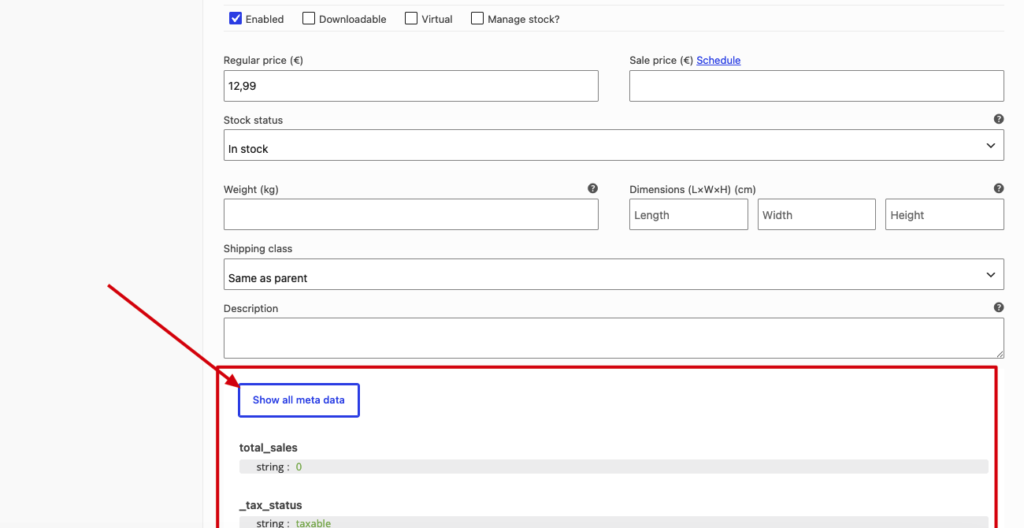
Hasta ahora, era posible consultar los metadatos de muchos elementos de WordPress: entradas, usuarios, términos, comentarios, pedidos de WooCommerce o incluso artículos de pedido. Con esta versión, los metadatos de cada variante se pueden visualizar directamente desde el editor de variantes de WooCommerce.
Esto resulta especialmente útil para los desarrolladores, integradores y administradores que deben diagnosticar problemas relacionados con los precios, las existencias, los atributos, las importaciones, las sincronizaciones con el ERP o los campos personalizados asociados a una variación concreta.
La carga desde JavaScript también se ha adaptado para que funcione con los elementos añadidos dinámicamente por WooCommerce en la interfaz de variaciones.
SMTP Mailer: configuración más clara y copia de seguridad más fiable
El módulo Correo SMTP es objeto de una de las reformas más importantes de esta versión.
La configuración del remitente —es decir, el nombre del remitente, la dirección de correo electrónico y la opción que permite forzar su uso— ya no se gestiona como un ajuste global independiente. Ahora se ha trasladado a cada proveedor de SMTP.
Esto permite una configuración más lógica: cada proveedor puede tener su propio remitente. Por ejemplo, una página web puede utilizar una dirección diferente dependiendo de si utiliza PHP Mail, SMTP genérico, Gmail, Outlook, SendGrid, Mailgun, Brevo, Amazon SES u otro proveedor compatible.
Otra mejora importante: el plugin ahora solo guarda la configuración del proveedor seleccionado, en lugar de correr el riesgo de sobrescribir o modificar innecesariamente los parámetros de los demás proveedores. El archivo de configuración también está mejor protegido contra valores no válidos o estructuras de datos antiguas procedentes de versiones anteriores.
Un botón “Restablecer todos los proveedores” También se ha añadido una opción para restablecer todos los datos de los proveedores SMTP. Esto resulta útil cuando un sitio web ha probado varios proveedores, ha cambiado de estrategia de correo electrónico o desea empezar de cero con una configuración nueva.
Por último, se han introducido varios pequeños ajustes que mejoran la estabilidad: validación antes de guardar, mayor compatibilidad con las opciones anteriores y protección contra ciertos casos en los que los ajustes podían guardarse de forma incorrecta.
Two-Factor Authentication Pro: un inicio de sesión más seguro y fluido
El módulo Pro Autenticación de dos factores cuenta con importantes mejoras en el modo de conexión.
La principal novedad es el bloqueo del botón de inicio de sesión mientras el script de 2FA no se haya inicializado correctamente. Esto evita que se envíe un formulario antes de tiempo, por ejemplo, debido a que la carga de JavaScript aún no se haya completado, al autocompletado del navegador o a un gestor de contraseñas.
El flujo de inicio de sesión es ahora más robusto: el módulo intercepta mejor los envíos nativos del formulario, comprueba los métodos de autenticación de dos factores (2FA) disponibles para el usuario y, a continuación, muestra la ventana modal solo si es necesario.
También se ha mejorado la gestión de los casos de autocompletado y de las solicitudes activadas por extensiones. El resultado: una experiencia más fiable para los usuarios y un menor riesgo de que se eluda accidentalmente el proceso de autenticación de dos factores (2FA) desde la interfaz.
Cron Manager Pro: un nuevo informe sobre el estado de las tareas cron
El módulo Pro Cron Manager Ahora muestra una sección de estado en la parte superior de su interfaz.
En esta sección se analizan dos aspectos fundamentales: la presencia de la constante DISABLE_WP_CRON y la posible existencia de tareas cron con más de 5 minutos de retraso.
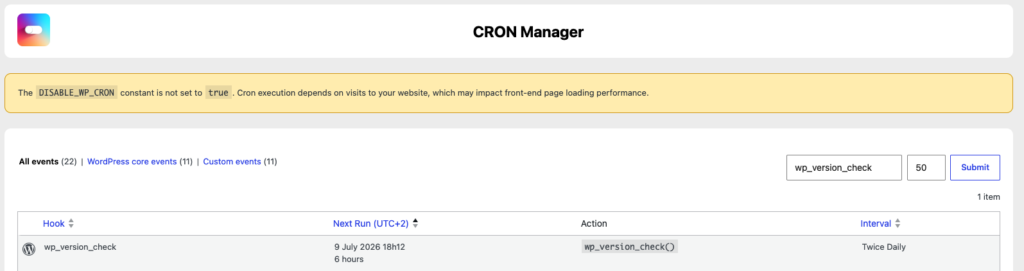
Según la situación, WPMasterToolKit muestra un estado claro: todo va bien, se recomienda precaución o se ha detectado un problema. Por ejemplo, si DISABLE_WP_CRON no está definido en true, el complemento advierte de que la ejecución de las tareas sigue dependiendo de las visitas al sitio web, lo que puede afectar al rendimiento del front-end. Si algunas tareas se retrasan a pesar de una configuración correcta, el módulo indica que es probable que el sistema cron externo no esté funcionando como se esperaba.
Esta novedad convierte a Cron Manager en una herramienta de diagnóstico más inmediata, y no solo en un panel de gestión de eventos programados.
Cron Manager Pro: los filtros se conservan en las acciones
Otra mejora notable en Cron Manager: las acciones de línea ahora conservan los filtros activos.
Cuando el administrador filtra los hooks, realiza una búsqueda o modifica el número de elementos por página y, a continuación, ejecuta una acción como “Ejecutar ahora”, “Pausa”, “Reanudar” o “Eliminar”, el complemento conserva ese contexto en los enlaces y las redirecciones.
Es un detalle de la interfaz, pero hace que el uso resulte mucho más agradable en las páginas web que tienen muchos eventos cron.
En pocas palabras
WPMasterToolKit 2.22.0 es una actualización centrada en la fiabilidad y la coherencia. Prepara el plugin para las novedades de WordPress con la AI Client API, mejora el día a día de los usuarios de WooCommerce con el Meta Debugger, facilita la configuración de SMTP Mailer y refuerza varios módulos Pro fundamentales.
Esta versión resulta especialmente interesante para sitios web de WooCommerce, sitios que utilizan proveedores SMTP avanzados e instalaciones en las que la seguridad de la conexión o la fiabilidad de las tareas cron son aspectos críticos.
]]>Con esta actualización, WPMasterToolKit resulta más fácil de supervisar, más fiable de mantener y más robusto a la hora de gestionar sitios de WordPress en el día a día.
Modo de superadministrador en la versión PRO

A partir de ahora, desde la configuración de WPMTK puedes restringir el acceso a la misma activando la opción «Add Super Admins» y añadiendo únicamente a los usuarios autorizados para acceder a la página de configuración general de WPMTK.
La idea es que, si gestionas la página web de un cliente, no quieres necesariamente que este active o desactive módulos sin saber lo que está haciendo.
Además, también es una buena forma de evitar que cualquier administrador active opciones que puedan ser delicadas, como Adminer, el gestor de archivos, etc.
Una nueva página de registros para comprender mejor lo que ocurre en tu sitio web
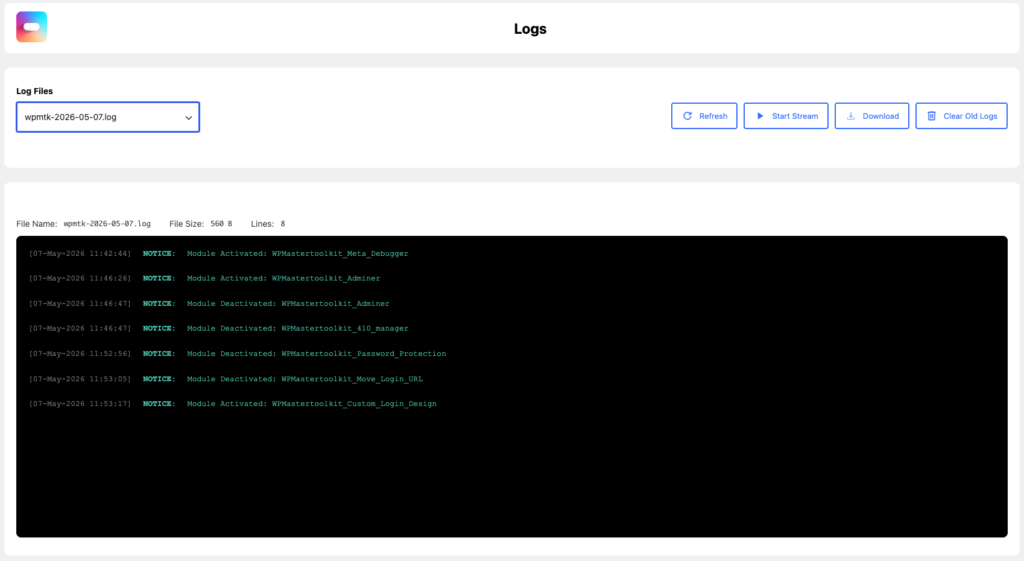
La gran novedad más destacada de WPMasterToolKit 2.21.0 es la incorporación de una página de registros integrada directamente en el panel de administración de WordPress.
Hasta ahora, para diagnosticar un comportamiento inesperado, hacer un seguimiento de un problema o comprender el origen de un incidente, a menudo era necesario utilizar varias herramientas, o incluso consultar los archivos del servidor. A partir de ahora, WPMasterToolKit permite navegar, supervisar, descargar y vaciar los registros del complemento desde una interfaz específica de WordPress.
Se trata de una mejora importante para todas las personas que gestionan sitios web en producción o en mantenimiento. Los administradores ahorran tiempo, el servicio técnico dispone de más información contextual y las agencias pueden analizar más rápidamente las situaciones problemáticas sin tener que realizar numerosas intervenciones técnicas.
Esta nueva página de registros refuerza una idea fundamental de esta versión: Ver mejor para actuar mejor.
Meta Debugger resulta cada vez más útil para WooCommerce
Esta lógica de mayor visibilidad también se refleja en las mejoras introducidas en el módulo Meta Depurador.
El módulo resulta más práctico para las tiendas de WooCommerce gracias a que muestra los metadatos directamente en las variaciones del producto en el editor. Para las tiendas que utilizan catálogos complejos, campos personalizados o integraciones de terceros, esta mejora facilita enormemente el diagnóstico.
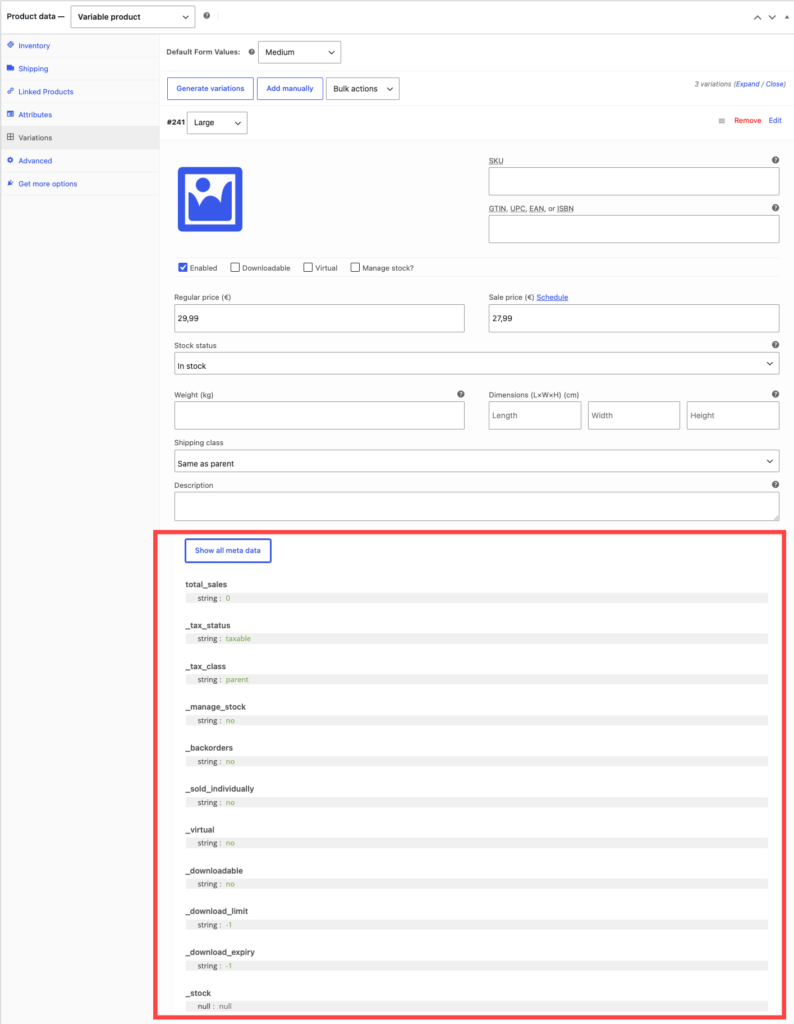
Meta Debugger también gestiona mejor los casos en los que varios elementos de control comparten la misma clave meta. El resultado es que la inspección de los datos es más fiable, se reducen las ambigüedades y la depuración resulta más precisa.
Se ha llevado a cabo un importante trabajo de refuerzo de la seguridad en todo el complemento
La verdadera columna vertebral de este ciclo de desarrollo sigue siendo el refuerzo general de la seguridad.
WPMasterToolKit 2.21.0 mejora numerosos aspectos críticos: comprobaciones de capacidades, protección CSRF, validación de entradas, seguridad de las operaciones AJAX, manejo de archivos críticos y fiabilidad de los procesos en la base de datos.
En la práctica, esto significa que muchas acciones delicadas requieren ahora controles más estrictos antes de ejecutarse. Este tipo de mejora no siempre es visible en la interfaz, pero resulta esencial para un plugin que interviene en aspectos importantes de WordPress.
El objetivo está claro: reducir la superficie de ataque, mejorar la fiabilidad de las tareas administrativas y reforzar el plugin en condiciones reales de uso.
Adminer: un módulo potente y mejor gestionado
El módulo Administrar A él también se le ha prestado una atención especial.
Este ciclo de versiones ha supuesto una importante revisión de la seguridad con el fin de evitar que se exponga información confidencial en el código HTML o en las URL. También se han reforzado la autenticación y la gestión de sesiones.
Con WPMasterToolKit 2.21.0, se han introducido nuevos ajustes que mejoran aún más su compatibilidad, especialmente en lo que respecta a los encabezados Cache-Control y la gestión del token CSRF.
Adminer ilustra a la perfección la filosofía de esta versión: ofrecer herramientas potentes a los administradores de WordPress, sin comprometer los aspectos fundamentales de la seguridad.
Una mejor experiencia de gestión en el día a día
Esta versión también incorpora varias mejoras en cuanto a la comodidad de los usuarios.
La edición de fragmentos de código y contenidos técnicos resulta ahora más cómoda gracias a la incorporación de un botón que permite cambiar rápidamente entre el modo normal y el modo de pantalla completa.
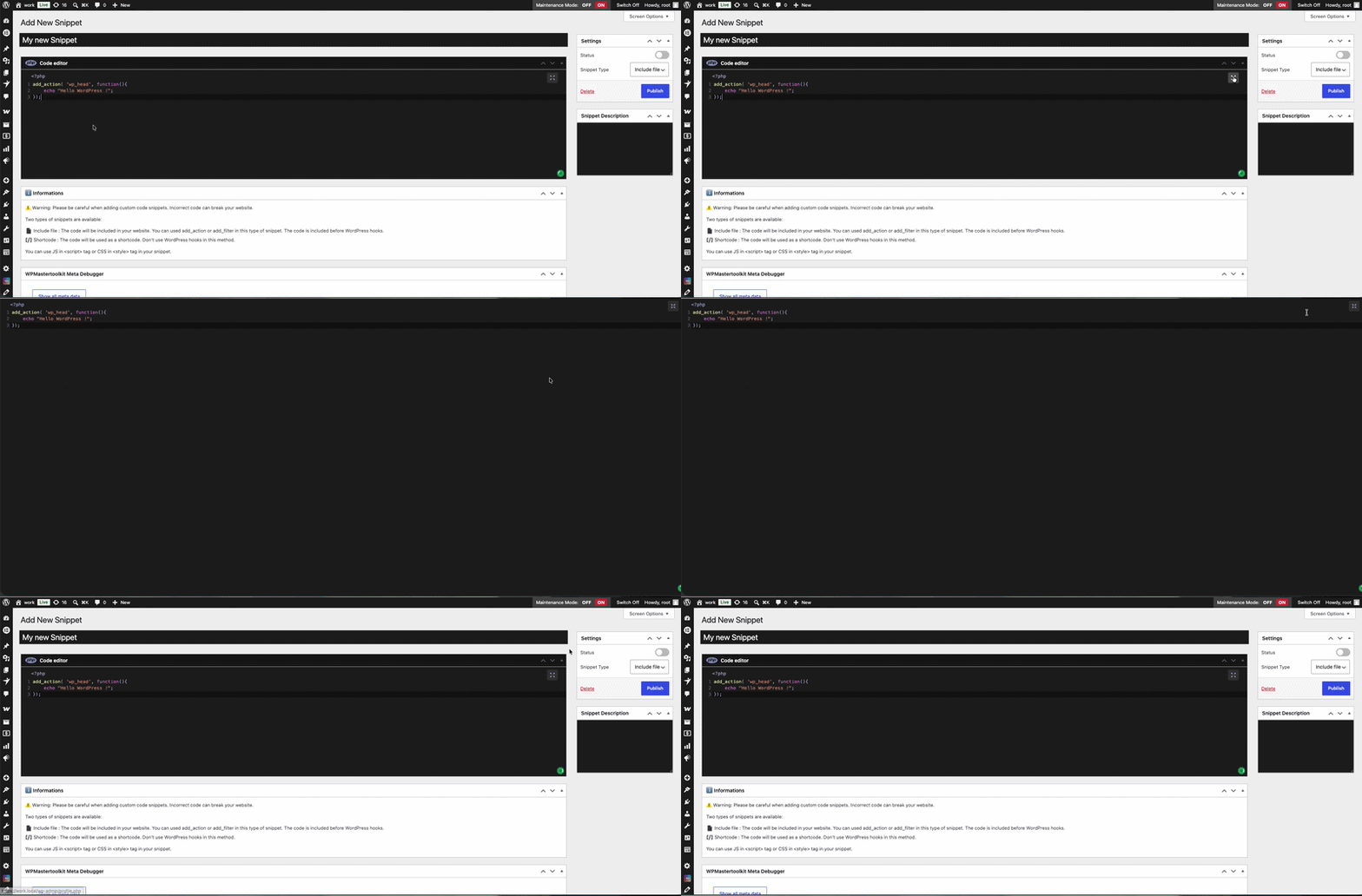
Otros ajustes más sutiles mejoran la experiencia en el día a día: mensajes de error más claros en Codificador multimedia, mayor compatibilidad de Diseño de inicio de sesión personalizado con la pantalla de confirmación del correo electrónico del administrador de WordPress, o incluso de forma más fiable en Avatares locales gracias a la incorporación de clases dinámicas en la vista previa.
Si se analizan por separado, estos cambios pueden parecer modestos. En conjunto, hacen que la gestión sea más ágil y agradable.
Licencia WPTMK directamente en wp-config.php
A partir de ahora puedes registrar tu licencia de WPMasterToolKit directamente en tu archivo wp-config.php :
define( 'WPMASTERTOOLKIT_LICENSE_KEY', 'your_license_here' );Módulos existentes más consolidados
Además, varios módulos históricos siguen madurando.
Añadir códigos cortos Essentials gana en potencia gracias a la incorporación de nuevos parámetros, una mejor compatibilidad con ACF y una interfaz más fluida. La gestión de las opciones de WordPress se basa ahora en una lista blanca, con el fin de evitar la exposición involuntaria de datos sensibles.
Autenticación de dos factores Se ha mejorado para supervisar mejor los puntos de acceso públicos, gestionar mejor las conexiones por correo electrónico y ofrecer respuestas más claras a los usuarios en situaciones de limitación.
Por último, Regeneración automática de llaves de sal adopta una frecuencia por defecto más prudente, con el fin de limitar los efectos secundarios con determinadas extensiones que almacenan datos cifrados a partir de las claves de WordPress.
WPMasterToolKit 2.21.0: una versión más madura y fiable
WPMasterToolKit 2.21.0 no es simplemente una actualización más. Es una versión que consolida profundamente el plugin y confirma su orientación de producto.
El plugin es ahora más fácil de supervisar gracias a su nueva gestión de registros, más práctico gracias a las nuevas herramientas de administración y, sobre todo, más sólido en cuanto a seguridad y fiabilidad.
Para los usuarios, esto se traduce en una gestión de WordPress más sencilla, más rápida de mantener y mejor equipada para usos avanzados.
Con esta versión, WPMasterToolKit sigue reafirmando su objetivo: ofrecer un plugin de WordPress «todo en uno», modular, de alto rendimiento y diseñado para sustituir a numerosos plugins pequeños, al tiempo que se mantiene un control preciso sobre lo que realmente se carga en tu sitio web.
]]>Y con el tiempo, nos dimos cuenta de algo muy sencillo: en casi todos los proyectos de WordPress, repetíamos las mismas acciones.
Proteger algunos puntos sensibles.
Eliminar algunas funciones innecesarias.
Preparar la página web para el cliente.
Optimizar los medios de comunicación.
Evitar ciertos comportamientos propios de WordPress.
Instalar un tema hijo.
Añadir pequeñas herramientas prácticas para ahorrar tiempo.
El problema es que, antes de WPMasterToolKit, cada pequeña necesidad solía acabar teniendo su propio plugin específico.
Un complemento para los archivos SVG.
Un plugin para desactivar XML-RPC.
Un complemento para limitar los intentos de inicio de sesión.
Un complemento para gestionar los archivos multimedia.
Un complemento para duplicar contenido.
Un complemento para proteger ciertos archivos confidenciales.
Y así sucesivamente.
Por separado, cada uno de estos complementos puede parecer insignificante. Pero a la larga, esto complica el mantenimiento, aumenta las dependencias, multiplica las interfaces y hace que cada sitio web sea un poco más difícil de controlar.
Precisamente por eso hemos creado WPMasterToolKit.
No es para añadir “otro plugin más”.
Pero para evitar apilar varios sin necesidad.
Nuestra filosofía en Webdeclic
En Webdeclic, no activamos todos los módulos de WPMasterToolKit de forma predeterminada.
Es un punto importante.
WPMasterToolKit es un conjunto de herramientas modulares. El objetivo no es activarlo todo en todas partes, sino activar únicamente aquello que tenga sentido en función del sitio web, el cliente, el contexto técnico y las necesidades del proyecto.
En nuestras instalaciones estándar, utilizamos una configuración básica que nos permite crear rápidamente un sitio web de WordPress limpio, más seguro, más fácil de mantener y mejor adaptado al uso profesional.
Esta configuración varía en función de los proyectos, pero suele basarse en varias grandes familias de módulos.
1. Llevar un registro de las acciones importantes
Actualizar registros
En los sitios web de los clientes, solemos activar el módulo Actualizar registros.
¿Por qué?
Porque una actualización de WordPress a veces puede tener consecuencias visibles varias horas o varios días después: errores de visualización, conflictos entre plugins, problemas con WooCommerce, formularios que dejan de funcionar, cambios en el panel de administración…
Disponer de un historial de actualizaciones permite comprender más rápidamente qué cambios se han producido en la página web.
Y, más recientemente, este módulo también permite registrar quién ha iniciado la actualización, lo cual resulta muy útil en ocasiones cuando hay clientes que «niegan rotundamente» haberla realizado.  .
.
También hemos incluido en este módulo los registros de activación y desactivación de los complementos.
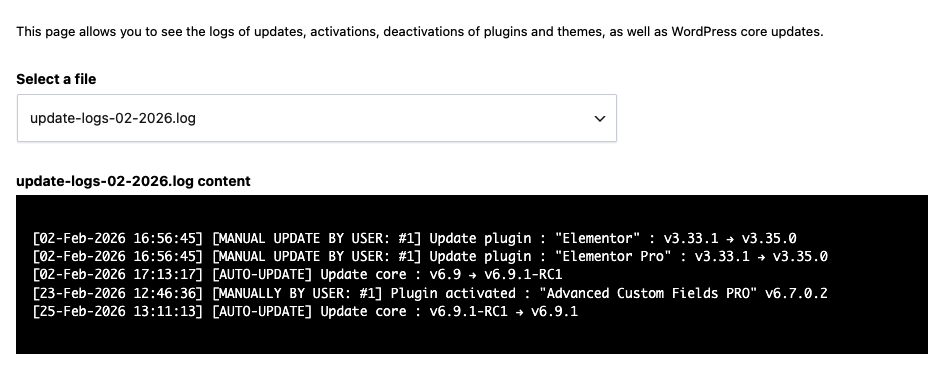
No es un módulo espectacular, pero en lo que respecta al mantenimiento, es precisamente el tipo de detalle que puede ahorrar mucho tiempo.
2. Permitir ciertos usos útiles sin tener que instalar un complemento específico
Carga de SVG
Activamos sistemáticamente el módulo Carga de SVG.
En muchas páginas web profesionales, los logotipos, pictogramas o elementos gráficos se proporcionan en formato SVG. WordPress no siempre permite subirlos de forma nativa, dependiendo de la configuración, lo que lleva a muchos usuarios a instalar un plugin específico solo para eso.
Con WPMasterToolKit, podemos gestionar esta necesidad directamente desde el mismo conjunto de herramientas.
La ventaja es sencilla: satisfacer una necesidad habitual sin sobrecargar la pila de la web con una extensión adicional.
3. Aplicar una configuración básica de seguridad en WordPress
Gran parte de nuestra configuración predeterminada tiene que ver con la seguridad.
El objetivo no es afirmar que un plugin sustituya a una verdadera estrategia de seguridad integral. La seguridad de WordPress también depende del alojamiento, las actualizaciones, las contraseñas, las copias de seguridad, los permisos de usuario, el código del tema, los plugins instalados, etc.
Sin embargo, hay varios ajustes sencillos que nos gusta aplicar rápidamente en la web de un cliente.
Ocultar la versión de WordPress
Activamos el módulo Ocultar versión de WordPress.
Esto permite evitar revelar innecesariamente la versión exacta de WordPress en determinadas páginas del sitio web.
No es una protección mágica, pero sí una sencilla medida de higiene.
Desactivar la edición de archivos desde el panel de administración
Activamos No permitir la edición de archivos WP.
Por defecto, WordPress permite editar archivos de temas o plugins desde el panel de administración. En una web de un cliente, solemos desactivar esta opción.
Esto reduce el riesgo de error humano y limita algunos de los posibles daños en caso de que se vea comprometida la cuenta de administrador.
Desactivar XML-RPC
Activamos Desactivar XML-RPC cuando la página web no lo necesita.
El XML-RPC rara vez resulta útil en los sitios web modernos que desarrollamos, salvo en casos concretos. Cuando no es necesario, preferimos desactivarlo para reducir una superficie de ataque que suele ser objeto de ataques.
Bloquear el correo electrónico del administrador
Activamos Bloquear Email Admin.
El correo electrónico del administrador de la web es una información confidencial. En una web de un cliente, queremos evitar que se modifique con demasiada facilidad o por error.
Desactivar el registro de usuarios
Activamos No permitir el registro de usuarios en las páginas web que no requieren registro público.
En el caso de una página web de presentación clásica, una página web institucional o muchas páginas web corporativas, no hay motivo alguno para que el registro de usuarios esté abierto.
Cambiar la URL de inicio de sesión
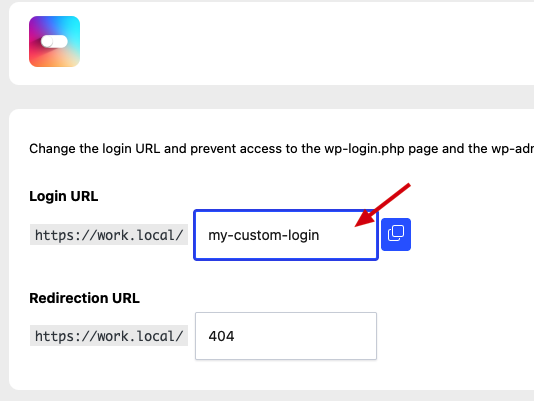
Normalmente activamos Mover URL de inicio de sesión.
Esto permite modificar la URL de inicio de sesión predeterminada de WordPress. Una vez más, no se trata de una protección absoluta, pero reduce parte de los intentos automatizados más básicos.
Una vez activado, hay que ir a la página de configuración para cambiar la URL:
Ocultar errores de conexión
Activamos Ocultar errores de inicio de sesión.
Por defecto, algunos errores de conexión pueden mostrar información innecesaria, como, por ejemplo, si el nombre de usuario existe o no. Preferimos que estos mensajes sean menos explícitos.
Proteger los archivos confidenciales
Activamos No permitir el acceso a archivos sensibles de WP.
Algunos archivos de WordPress o relacionados con plugins o temas no deberían ser accesibles públicamente. Este módulo permite añadir una capa adicional de protección.
Desactivar la visualización de los directorios
Activamos No permitir el listado de direcciones.
Cuando un servidor está mal configurado, algunos directorios pueden mostrar su contenido públicamente. Esto rara vez es deseable en un sitio web en producción.
Bloquear el acceso a archivos maliciosos en «uploads»
Activamos Impedir el acceso a archivos maliciosos durante la subida.
El expediente uploads Está pensado para contener archivos multimedia: imágenes, PDF, documentos, etc. No debería utilizarse para ejecutar archivos sospechosos.
Este módulo permite reforzar este aspecto.
Regeneración automática de las claves de seguridad
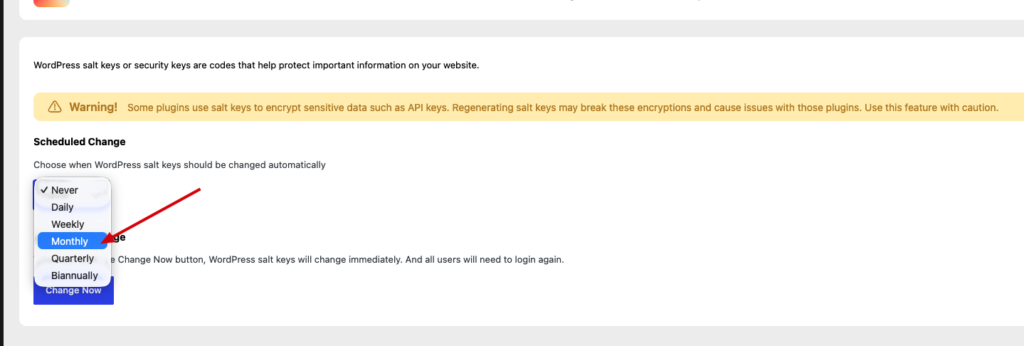
Activamos Regeneración automática de llaves de sal.
Las claves de seguridad de WordPress desempeñan un papel importante en la gestión de las cookies y las sesiones. Renovarlas periódicamente puede resultar útil para reforzar la seguridad.
Normalmente se establece como mensual:
Ocultar versiones PHP
Activamos Ocultar versiones PHP.
Al igual que en la versión de WordPress, la idea es evitar revelar innecesariamente información técnica sobre el entorno del servidor.
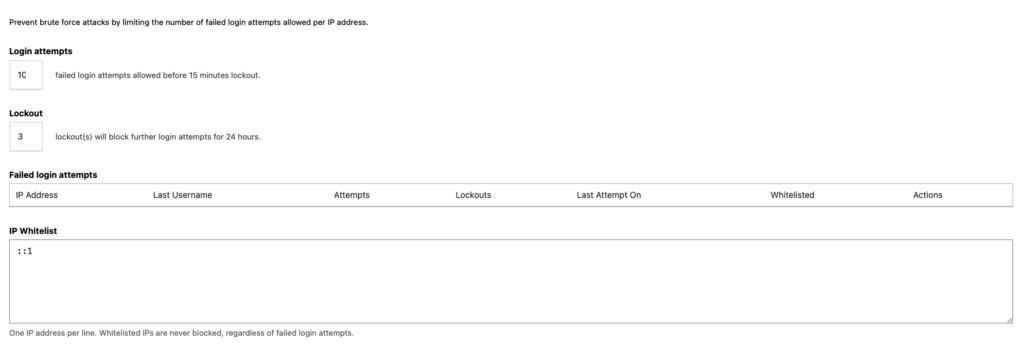
Limitar los intentos de conexión
Activamos Limitar los intentos de inicio de sesión.
Es un clásico, pero imprescindible. Limitar los intentos de conexión ayuda a reducir los ataques automatizados de fuerza bruta.
Recomendamos aumentar el límite a 10 si hay usuarios en la página web, para evitar tener que atender demasiadas consultas de atención al cliente al respecto:
Evitar la enumeración de usuarios
Activamos Evitar la enumeración de usuarios.
En ocasiones, WordPress puede permitir adivinar los nombres de usuario a través de determinadas URL o consultas. En una web de un cliente, preferimos limitar este comportamiento.
Forzar el uso de SSL
Activamos Fuerza SSL.
Una página web profesional debe funcionar correctamente con HTTPS. Este módulo nos ayuda a forzar el uso de SSL cuando la configuración de la página lo permite.
Mejor hash de contraseñas
Activamos Mejor hash de contraseñas.
El objetivo es mejorar la forma en que se protegen las contraseñas en WordPress, con el fin de reforzar la seguridad.
4. Reducir algunos elementos innecesarios del código fuente
En muchas páginas web de clientes, también nos gusta eliminar algunos elementos nativos de WordPress que no siempre son necesarios.
Desactivar la etiqueta de enlace corto
Activamos Desactivar la etiqueta de enlace corto.
WordPress a veces añade una etiqueta «shortlink» en el código fuente. En nuestro caso, rara vez resulta útil.
Desactivar la etiqueta Really Simple Discovery
Activamos Desactivar la etiqueta Really Simple Discovery.
Esta etiqueta está relacionada con antiguos mecanismos de descubrimiento y, por lo general, no es necesaria en los sitios web modernos que creamos.
Desactivar la etiqueta de Windows Live Writer
Activamos Desactivar la etiqueta de Windows Live Writer.
La misma lógica: se trata de un vestigio histórico que hoy en día rara vez resulta útil.
Clasificador jefe
Activamos Clasificador jefe.
El módulo Clasificador jefe es útil para:
- Aumentar la velocidad : Reorganiza el código del encabezado (método Capo.js) para que los elementos prioritarios se carguen primero.
- Mejorar el SEO : Una página web más rápida favorece la obtención de mejores puntuaciones Core Web Vitals y un mejor posicionamiento en Google.
- Automatizarlo todo : Organiza de forma ordenada los scripts y los estilos de tus plugins sin riesgo de que el sitio web deje de funcionar.
En resumen: es un organización inteligente para una página web más rápido y con mejor posicionamiento en los buscadores.
5. Mantener el mapa del sitio bajo control
Desactivar WP Sitemap
A veces activamos Desactivar WP Sitemap, sobre todo cuando la web ya utiliza una solución específica de SEO que genera su propio mapa del sitio.
En las páginas web de los clientes, es importante evitar duplicados, incoherencias o mapas del sitio que no se ajusten a la estrategia de SEO elegida.
Por lo tanto, este módulo no está activado “en contra del SEO”, sino todo lo contrario. Sirve para mantener una configuración ordenada cuando el mapa del sitio nativo de WordPress no es el que queremos utilizar.
6. Gestionar las revisiones para evitar la acumulación innecesaria
Control de revisiones
Activamos Control de revisiones.
Las revisiones de WordPress son útiles, pero pueden acumularse rápidamente, sobre todo en sitios web con mucho contenido o con varios colaboradores.
Preferimos conservar un historial razonable en lugar de dejar que la base de datos se llene innecesariamente.
7. Facilitar la gestión de contenidos
Duplicación de contenidos
Activamos Duplicación de contenidos.
En una web en construcción o en mantenimiento, la duplicación de páginas, artículos o contenidos personalizados supone un auténtico ahorro de tiempo.
Es una función típica para la que muchos sitios web instalan un plugin específico. Con WPMasterToolKit, podemos tenerla en nuestro conjunto de herramientas general.
8. Gestionar mejor las imágenes y los archivos multimedia
Los medios de comunicación son un tema importante en los sitios web de WordPress.
Imágenes demasiado pesadas, formatos inadecuados, biblioteca multimedia desorganizada, archivos que no se utilizan… En algunas páginas web, la biblioteca multimedia se convierte rápidamente en un auténtico problema.
En Webdeclic, solemos activar varios módulos relacionados con los medios de comunicación.
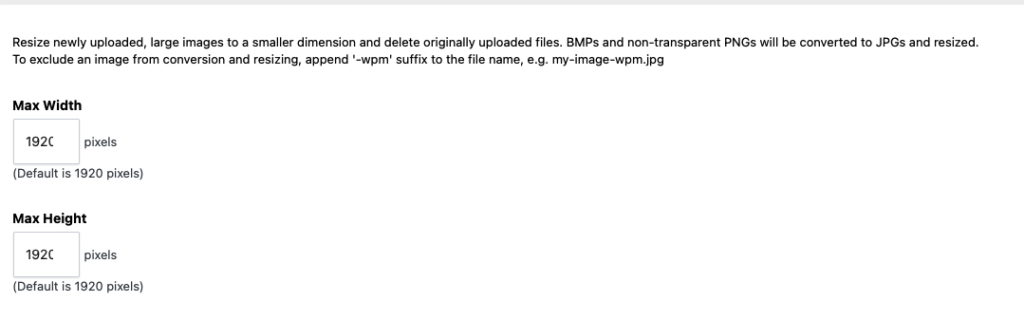
Control de carga de imágenes
Activamos Control de carga de imágenes.
Esto permite establecer un límite máximo para el tamaño permitido de una imagen (en píxeles).
Codificador multimedia
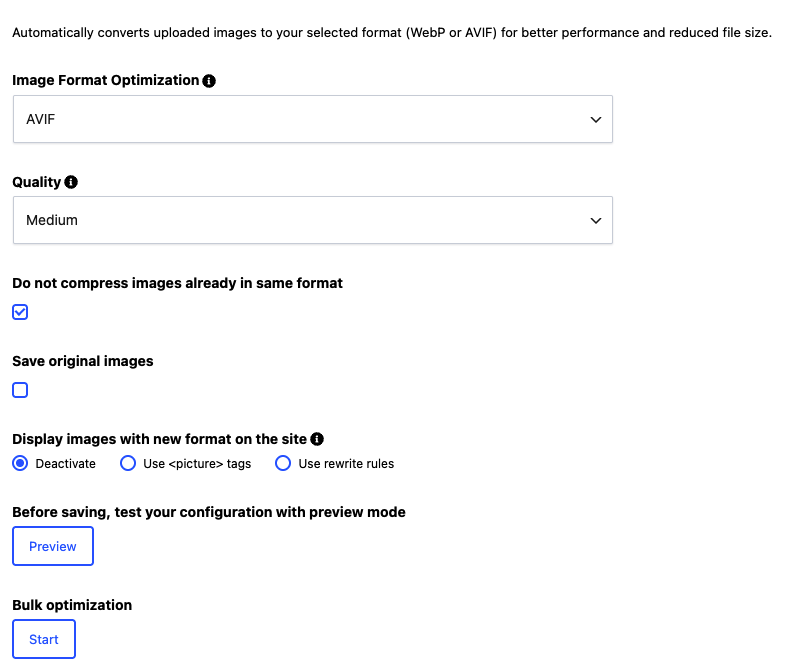
Activamos Codificador multimedia.
El objetivo es optimizar las imágenes y convertirlas a formatos modernos como WebP o AVIF, según la configuración.
Se trata de un módulo importante, ya que las imágenes suelen ser una de las principales causas de lentitud en una página web de WordPress.
Esta es la configuración que recomendamos en una página web totalmente nueva:
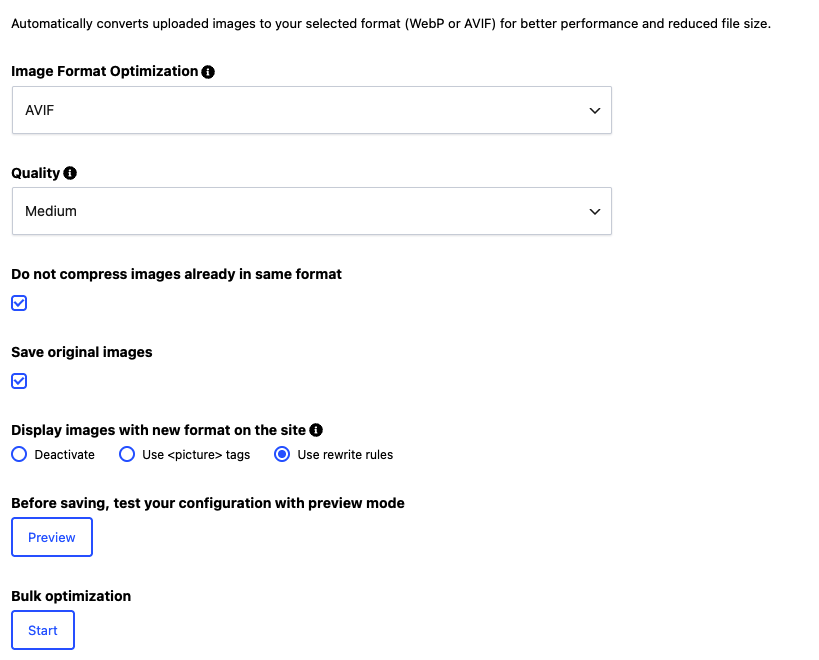
Para una página web que ya contiene muchas imágenes, recomendamos esta configuración:
Limpiador de medios
Activamos Limpiador de medios.
Este módulo ayuda a identificar o eliminar ciertos elementos multimedia innecesarios, según el contexto. Resulta especialmente útil en sitios web antiguos, que hayan sido migrados o que hayan sufrido varias remodelaciones.
Pegar imagen en medios
Activamos Pegar imagen en medios.
Es un pequeño complemento que facilita el trabajo, pero muy práctico a la hora de crear contenidos. Permite ahorrar tiempo cuando se trabaja habitualmente con capturas de pantalla o imágenes copiadas y pegadas.
9. Mejorar la fiabilidad del envío de correos electrónicos
Correo SMTP
Activamos sistemáticamente Correo SMTP.
En una página web profesional, los correos electrónicos de WordPress son importantes: formularios de contacto, notificaciones de WooCommerce, creación de cuentas, recuperación de contraseñas, alertas al administrador…
El envío nativo a través de PHP mail rara vez es la mejor solución.
Configurar un servidor SMTP permite mejorar la capacidad de entrega y controlar mejor los envíos.
10. Supervisar las vulnerabilidades
Exploración de vulnerabilidades
Activamos Exploración de vulnerabilidades.
Desde el punto de vista del mantenimiento, es fundamental tener una visión general de las extensiones, los temas o los componentes que puedan ser vulnerables.
Esto no sustituye a una supervisión completa ni a un mantenimiento activo, pero es una señal útil en el panel de control.
Así es como se ve:

11. Generar un tema hijo y, a continuación, desactivar el módulo
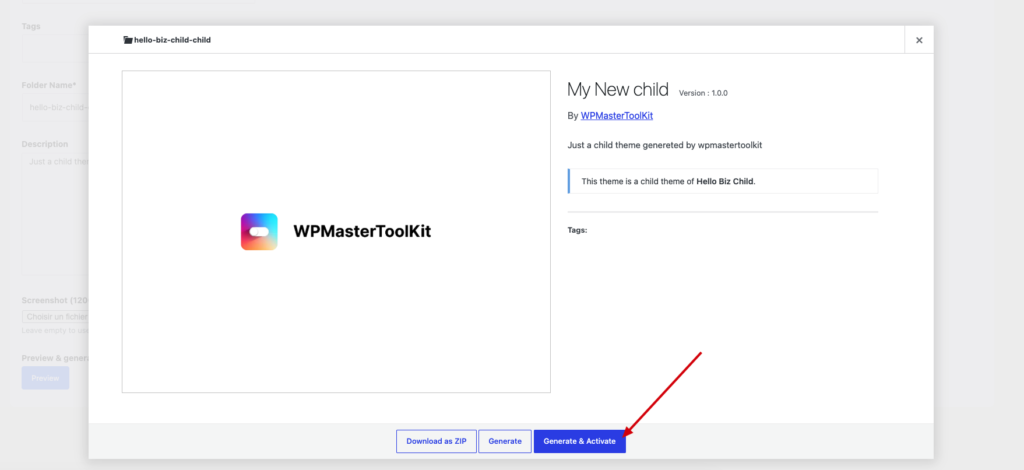
También utilizamos el módulo Generador de temas infantiles.
Pero hay un detalle importante: una vez generado el tema, lo desactivamos.
En nuestro flujo de trabajo, este módulo se utiliza de forma puntual al iniciar un proyecto o al retomar un sitio web.
Generamos el tema hijo, comprobamos que todo esté en orden y, a continuación, podemos desactivar el módulo.
Esa es precisamente la ventaja de un conjunto de herramientas modular: algunos módulos son útiles en todo momento, mientras que otros solo lo son en una fase concreta del proyecto.
12. Lo que no activamos por defecto
Un aspecto fundamental en el uso de WPMasterToolKit: muchos módulos permanecen desactivados por defecto.
No es que estos módulos no sean útiles.
Pero porque dependen en gran medida del contexto.
Por ejemplo, desactivar Gutenberg puede ser conveniente en algunos sitios web, pero no en todos. Desactivar la API REST puede causar problemas con algunos plugins o usos modernos. Un gestor de archivos o Adminer puede resultar muy práctico durante el desarrollo o la resolución de problemas, pero no es necesariamente algo que queramos mantener activo de forma permanente en un sitio web de un cliente.
Nuestra norma es sencilla:
Activar únicamente aquello que responda a una necesidad real en la página web en cuestión.
¿Por qué este enfoque nos ahorra tiempo?
Esta configuración nos permite partir de una base más limpia en los proyectos de WordPress.
Nos ayuda a:
- reducir el número de pequeños complementos instalados; ;
- estandarizar determinados ajustes entre las instalaciones de nuestros clientes; ;
- mejorar la seguridad básica; ;
- ahorrar tiempo en las entregas; ;
- mantener una mayor claridad en cuanto a las funciones activas; ;
- evitar la proliferación de interfaces de administración; ;
- desactivar fácilmente lo que ya no sirve.
Lo más importante no es solo el número de módulos disponibles en WPMasterToolKit.
Se trata de poder elegir exactamente cuáles están activos.
Un plugin «todo en uno» puede volverse pesado rápidamente si carga todo en todas partes.
WPMasterToolKit se basa en un enfoque diferente: cada módulo se puede activar o desactivar según las necesidades.
Versión gratuita y versión PRO: cómo las vemos nosotros
La versión gratuita de WPMasterToolKit ya permite satisfacer muchas necesidades habituales.
Es a propósito.
Queremos que la versión gratuita resulte realmente útil, sobre todo para autónomos, agencias, administradores de WordPress y propietarios de sitios web que quieran simplificar su pila tecnológica.
La versión PRO va más allá para aquellos usuarios que desean acceder a módulos avanzados, ahorrar tiempo en usos más específicos o profesionalizar aún más su flujo de trabajo en WordPress.
En Webdeclic, WPMasterToolKit surgió de una necesidad práctica: gestionar de forma más eficaz los sitios web de nuestros propios clientes.
Es esta lógica la que seguimos aplicando en el desarrollo del complemento.
Conclusión
WPMasterToolKit no se ha creado para sustituir a la experiencia real en WordPress.
Se creó para evitar perder tiempo en tareas repetitivas, evitar acumular innecesariamente pequeños complementos y centralizar en una única interfaz las funciones que realmente utilizamos en la agencia.
En Webdeclic, lo utilizamos como un conjunto de herramientas modulares.
Algunos módulos están activados en casi todos los sitios web.
Otros se utilizan de forma puntual.
Otros permanecen desactivados mientras no respondan a una necesidad concreta.
Es esta flexibilidad la que, en nuestra opinión, constituye la verdadera fortaleza de WPMasterToolKit.
Un único complemento.
Módulos que se pueden activar a la carta.
Menos adicciones.
Más control.
Y, sobre todo: un enfoque diseñado para los usos reales sobre el terreno.
]]>El tema principal de este comunicado está claro: reducir las superficies de ataque, proporcionar un mejor marco para las acciones críticas, proteger los flujos de datos sensibles y mejorar el arsenal de los administradores de WordPress.. El resultado es una versión más coherente, más robusta y mejor adaptada a los sitios que desean mejorar tanto la comodidad de gestión como el nivel de protección.
Principales novedades de WPMasterToolKit 2.20.0
La versión 2.20.0 trae cuatro nuevos módulos que responden a necesidades específicas en materia de seguridad, mantenimiento y gestión SEO.
Bloquear el escaneo de archivos PHP 404
El módulo Bloquear el escaneo de archivos PHP 404 bloquea las peticiones de archivos PHP inexistentes cuando WordPress las resuelve con un error 404. En lugar de dejar pasar este tipo de tráfico, el módulo devuelve un 403 Prohibido y añade una entrada dedicada en los registros con el marcador PHP404.
Se trata de una protección sencilla pero muy eficaz contra los análisis automatizados que buscan scripts vulnerables, archivos olvidados o puntos de entrada explotables en un sitio WordPress. En la práctica, reduce el ruido en las peticiones y facilita la detección de ciertos intentos de reconocimiento malicioso.
COOKIEHASH personalizado
El nuevo módulo COOKIEHASH personalizado añade automáticamente una constante COOKIEHASH aleatoriamente en el wp-config.php cuando se activa. Su propósito es mejorar el aislamiento de las cookies del sitio al basarse en un valor específico generado de forma robusta.
El módulo también elimina esta constante limpiamente cuando se desactiva. Esta nueva función forma parte de una lógica de endurecimiento fácil de activar, pero relevante para reforzar la gestión de cookies de WordPress en determinados contextos.
Administrador de redireccionamiento
El módulo Administrador de redireccionamiento es una de las incorporaciones más visibles de esta versión. Proporciona una interfaz completa para crear, modificar, suprimir, importar y exportar redireccionamientos.
Diseñado pensando en las necesidades reales de los administradores y SEOs, permite gestionar de forma limpia los cambios de URL, las páginas eliminadas, las migraciones, los rediseños y la recuperación de estructuras antiguas. La versión Pro también añade un registro de visitasEsto permite realizar un seguimiento de la actividad en las redirecciones configuradas.
Otro punto importante es que el módulo admite varios modos de ejecución en función del entorno, con redirecciones gestionadas en el módulo WordPress, Apache o Nginx. Esto lo convierte en una verdadera herramienta de SEO y mantenimiento, capaz de adaptarse a diferentes contextos de alojamiento.
Caducidad de la contraseña
El módulo Pro Caducidad de la contraseña introduce una política de caducidad de contraseñas por rol de usuario. Cuando una contraseña supera la duración autorizada, se desconecta al usuario, se invalidan sus sesiones activas y se le redirige al proceso de restablecimiento.
Esta nueva función será de especial interés para sitios multiusuario, back-offices sensibles y todos los entornos en los que sea necesario controlar mejor la higiene de los accesos. Es un complemento muy útil para reforzar las buenas prácticas de seguridad en WordPress sin depender de un plugin independiente.
Una actualización global del endurecimiento
Uno de los puntos más importantes de WPMasterToolKit 2.20.0 es que no se trata de una serie de parches dispersos. Esta versión aplica un endurecimiento transversal en todo el plugin.
Auditorías de capacidad mejoradas
Muchos flujos de trabajo de administración, AJAX y envío de formularios se han reforzado con comprobaciones de capacidad más estrictas. En la práctica, esto significa que ahora las acciones sensibles requieren explícitamente los permisos adecuados en función del contexto.
Esta normalización reduce el riesgo de que una acción crítica sea realizada por una cuenta que no debería tener acceso a ella.
Protección CSRF mejorada
La gestión de Nonces se ha reforzado en varias formas de configuración, puntos de entrada admin_initManejadores AJAX y flujos de respaldo. El objetivo es claro: proteger mejor las acciones de administración frente a las solicitudes falsificadas.
No se trata de una mejora aislada de un solo módulo, sino de una actualización más general del plugin en su conjunto.
Validación más estricta de las entradas
La versión 2.20.0 también refuerza la validación de las entradas manipuladas por varios módulos. Esto se aplica en particular a identificadores dinámicos, nombres de archivos, rutas, tablas SQL, determinadas columnas y ciertos patrones regex.
Este trabajo en profundidad es especialmente visible en las funciones que afectan a áreas sensibles, como la base de datos, los archivos o las exportaciones.
Operaciones de archivos y bases de datos más seguras
Las operaciones que implican rutas, selecciones múltiples, copias, supresiones, archivos o tablas dinámicas se benefician ahora de salvaguardias adicionales. De este modo, se reduce el riesgo de traspasar directorios, de procesos inesperados o de abusos relacionados con entradas manipuladas.
Los módulos más afectados en materia de seguridad
Aunque la filosofía general de esta versión se basa en un refuerzo global, algunos módulos merecen especial atención.
Protección por contraseña
El módulo Protección por contraseña abandona un secreto de cookie codificado en favor de un valor derivado de la contraseña definida por el administrador, en un espíritu cercano al comportamiento nativo de WordPress para ciertos contenidos protegidos.
En la práctica, las cookies quedan vinculadas a la contraseña que usted establece. Si esta contraseña cambia, las cookies antiguas pierden su validez. Esta versión también mejora la gestión de las secure cookies para respetar mejor HTTPS y valida la URL de redirección para evitar redirecciones abiertas.
Inicio de sesión temporal
El módulo Inicio de sesión temporal elimina la contraseña en texto plano de la URL de administración y la sustituye por un mecanismo de sondeo basado en un token de servidor de corta duración, acompañado de una visualización única de la contraseña.
Además, se ha añadido un sistema de limitación de fallos de conexión por usuario y por IP para limitar el abuso de enlaces mágicos. El acelerador se limpia tras una autenticación correcta.
Autenticación de dos factores
El módulo Autenticación de dos factores ha recibido una serie de mejoras importantes. Puntos finales públicos wp_ajax_nopriv están mejor protegidos contra los abusos, las respuestas son más uniformes para limitar la enumeración y el contador de limitaciones se pone a cero tras la validación correcta del código.
También se ha mejorado la interfaz emergente para informar mejor al usuario en caso de límite de tarifa. Por último, se ha corregido un error específico de las conexiones basadas en direcciones de correo electrónico, en las que la recuperación del usuario desde determinados manejadores AJAX podía bloquear la recuperación del método 2FA y la generación del código.
Fuerza SSL
El módulo Fuerza SSL está reforzando su lógica de redirección HTTPS basándose en el host canónico de home_url en lugar de HTTP_HOST potencialmente manipulable. Es un cambio discreto, pero importante para que la construcción de redireccionamientos seguros sea más fiable.
Modo de mantenimiento
El módulo Modo de mantenimiento mejora la entropía de su ficha de derivación sustituyendo una generación demasiado baja por random_bytes. Esto reduce el riesgo de predicción de token para eludir el modo de mantenimiento.
Administrar
El módulo Administrar se beneficia de una importante actualización de seguridad. Los identificadores ya no están expuestos en HTML o URL, la autenticación se basa en un mecanismo de sesión más limpio, el inicio de sesión automático sigue siendo compatible con el uso previsto y el archivo puede autoeliminarse al expirar.
El paquete también se ha reajustado con Adminer v5+Esto mejora tanto la seguridad como la coherencia del módulo.
Añadir Essentials Shortcodes Pro
En el lado Pro, el Añadir códigos cortos Essentials asegura el acceso al shortcode de lectura de opciones de WordPress con un lista blanca. Las opciones están bloqueadas por defecto y deben ser autorizadas explícitamente por un administrador. Las salidas también se escapan para reducir los riesgos de XSS.
Administrador de redirecciones: una nueva función con gran impacto en SEO
Entre las novedades de esta versión, Administrador de redireccionamiento es sin duda la que tendrá un impacto más inmediato para muchos usuarios.
Este módulo proporciona una gestión centralizada de los redireccionamientos con :
- una interfaz de administración específica ;
- almacenamiento base ;
- soporte para redirecciones exactas y regexes ;
- gestión de los parámetros de consulta ;
- varios modos de ejecución en función de la infraestructura.
En el modo WordPress, el módulo intercepta la petición a través de template_redirectPrimero busca una coincidencia exacta y luego comprueba las expresiones regulares si es necesario. Puede comparar los parámetros en cualquier orden, ignorarlos o pasarlos al destino, según la configuración elegida.
Esto la convierte en una herramienta muy útil para :
- migraciones de sitios ;
- Rediseño de la estructura de las URL;
- corregir backlinks rotos ;
- la transferencia de contenidos antiguos ;
- gestión de páginas eliminadas ;
- mejorar la experiencia del usuario y el SEO técnico.
En el medio ambiente Apache o NginxEl módulo también abre la puerta a redireccionamientos más cercanos a la capa del servidor, lo que puede resultar interesante en función de las limitaciones de rendimiento o arquitectura.
Módulos sensibles aún más seguros
Gestor de archivos
El módulo Gestor de archivos se ha endurecido en la validación de cargas, nombres de archivos, separadores de Windows, límites de directorios, ciertas operaciones de bajo nivel y copias recursivas que implican enlaces simbólicos.
El objetivo es impedir con más firmeza los accesos fuera de los límites y la manipulación imprevista del sistema de archivos.
Buscar Reemplazar en Base de Datos
El módulo Buscar Reemplazar en Base de Datos añade defensa en profundidad con una lista blanca de tablas en tiempo real, comprobaciones estrictas de coincidencia de tablas, una validación más limpia de los identificadores SQL y salvaguardas en las expresiones regulares utilizadas para las sustituciones.
Correo SMTP
El módulo Correo SMTP ve una serie de puntos de entrada mejor protegidos, incluidas las pruebas de envío, la previsualización del contenido capturado y determinadas devoluciones de llamada OAuth vinculadas a la autenticación de proveedores.
Receptor de correo
El módulo Receptor de correo también refuerza los controles de acceso a la visualización y previsualización de los mensajes capturados, para evitar que el contenido sensible quede expuesto a cuentas no autorizadas.
Otras mejoras notables en WPMasterToolKit 2.20.0
Además del gran bloque de seguridad y los nuevos módulos, esta versión aporta una serie de útiles mejoras.
No permitir el acceso a archivos sensibles de WP
El módulo No permitir el acceso a archivos sensibles de WP amplía su protección a más archivos como readme y changelog en formatos txt, md y html, además de license.txt. También bloquea ciertos accesos directos sensibles en wp-admin y wp-includes.
Rechazar solicitudes erróneas
El módulo Rechazar solicitudes erróneas corrige un falso positivo en las URL de búsqueda que contienen caracteres cirílicos u otros caracteres no latinos, que podían producir URL largas codificadas en UTF.
Nombres de usuario en la lista negra
El módulo Nombres de usuario en la lista negra añade 24 nuevos nombres de usuario prohibidos basados en tendencias e informes de seguridad recientes, lo que mejora la protección contra determinados intentos triviales de inicio de sesión.
Regeneración automática de llaves de sal
El módulo Regeneración automática de llaves de sal cambia su frecuencia por defecto a Nunca. Esta opción está diseñada para evitar ciertos efectos secundarios con plugins que se basan en claves de sal para cifrar o proteger datos sensibles.
Por tanto, la regeneración automática se convierte en una opción explícita, mientras que la regeneración manual sigue estando disponible.
Por qué es importante esta versión
WPMasterToolKit 2.20.0 es una actualización importante porque no se trata sólo de añadir nuevas funciones. Consolida lo que ya existe, estandariza las prácticas de seguridad, añade módulos realmente útiles y mejora el control operativo del complemento en una amplia variedad de contextos.
Para los administradores de WordPress, esto significa :
- más control ;
- menos exposición innecesaria ;
- mejor control del acceso ;
- herramientas más completas para gestionar los redireccionamientos ;
- mayor resistencia a las exploraciones, los abusos y los flujos sensibles.
Para los sitios en producción, esta versión es claramente un paso en la dirección correcta en términos de estabilidadde seguridadde legibilidad de los registros y reducción del riesgo.
Conclusión
Con este lanzamiento, WPMasterToolKit 2.20.0 confirma su filosofía: ofrecer un plugin WordPress "todo en uno" capaz de sustituir a varias extensiones especializadas, conservando una lógica modular y una carga optimizada.
Esta versión presenta un equilibrio muy logrado entre nuevas funciones, Mejoras SEO y endurecimiento de seguridad. Entre Administrador de redireccionamiento, Caducidad de la contraseña, COOKIEHASH personalizado y Bloquear el escaneo de archivos PHP 404Las incorporaciones son tangibles. Y con el refuerzo general de muchos módulos existentes, esta actualización también aporta ganancias inmediatas en robustez.
Para los usuarios de WPMasterToolKit, 2.20.0 no es sólo una versión de mantenimiento. Es una versión estructurante, diseñada para que WordPress sea más seguro, más fácil de administrar y esté mejor equipado para satisfacer las necesidades reales sobre el terreno.
]]>.htaccess y el wp-config.php.
Escritura de archivos: un enfoque más sólido
Modificar el .htaccess o el wp-config.php es una operación delicada. En condiciones normales todo va bien, pero en determinados entornos - servidores compartidos bajo carga, restricciones de memoria, alojamientos compartidos con configuraciones atípicas - una interrupción en el momento inadecuado podría dejar el archivo en un estado incompleto.
Hemos revisado esta lógica de arriba abajo.
A partir de ahora, todas las modificaciones estarán sujetas a un escribir en un archivo temporal antes de ser aplicado. El archivo final sólo se sustituye una vez que se ha confirmado que la escritura ha finalizado: esta conmutación es una operación instantánea e indivisible del lado del servidor. Como resultado, el archivo en producción nunca se encuentra en un estado intermedio, sea cual sea la situación.
También hemos añadido un sistema automático de copia de seguridad Antes de cada modificación, se guarda una copia con fecha y hora (se guardan las 5 últimas). Y si algo va mal, el plugin restaura automáticamente la versión anterior.
Todas estas operaciones son ahora visible en los registros WPMastertoolkit para diagnósticos.
También en esta versión
El módulo Añadir códigos cortos Essentials (PRO) se enriquece con un parámetro id-from-get puede recuperar dinámicamente un ID de la URL (p. ej. ?post_id=42) en sus shortcodes de Usuario, Entrada y Término - útil para páginas de perfil o formularios genéricos.
Actualización disponible desde el panel de control de WordPress.
]]>En el programa de esta actualización: un nuevo módulo, largamente esperado, para realizar búsquedas y sustituciones en la base de datos de WordPress, mejoras en la función Códigos cortos esencialesLa nueva versión incluye cambios prácticos en la ofuscación de direcciones de correo electrónico, mayor seguridad para evitar la enumeración de usuarios y un importante parche en el .htaccess para evitar ciertos problemas con los enlaces permanentes y el acceso a la API REST.
En este artículo, echamos un vistazo a todo lo que ha cambiado en esta versión.
La gran novedad de la versión 2.17.0: Reemplazo de la búsqueda en la base de datos
La principal novedad de esta versión es la llegada del Buscar Reemplazar en la base de datos.
Cuando trabajas en un sitio WordPress, hay muchas situaciones en las que necesitas reemplazar un valor en la base de datos:
- migración a un nuevo nombre de dominio
- Corrección de URL tras un cambio de entorno
- sustitución de una dirección de correo electrónico
- limpieza de contenidos
- actualización de las cadenas de configuración
- modificaciones repetidas de varias tablas
El problema es que un simple "buscar / reemplazar" en SQL no siempre es suficiente, e incluso puede ser arriesgado.
Por qué es difícil en WordPress
En WordPress, muchos datos se almacenan en forma de datos serializados. Esto se aplica en particular a determinadas opciones, metadatos y configuraciones de plugins.
En este contexto, un reemplazo SQL clásico puede romper la estructura de datos. La razón es sencilla: la serialización se basa, en particular, en la longitud exacta de las cadenas. Si modificas un valor sin reconstruir correctamente la estructura, puedes invalidar los datos.
Precisamente para evitar este tipo de problemas, el Buscar Reemplazar en la base de datos se ha diseñado.
Una herramienta diseñada para WordPress
El objetivo no era añadir un simple botón de "buscar y reemplazar" en la administración.
La idea era ofrecer una herramienta adaptado a la realidad de WordPresscon una lógica de procesamiento más segura y clara.
En concreto, el módulo permite :
- definir un valor a buscar
- indicar un valor de sustitución
- seleccionar las tablas que se van a procesar
- ajustar el tamaño de los lotes de tratamiento
- elija si desea o no incluir columnas
guid - realizar una simulación antes de la ejecución real
- ver un resumen de los cambios detectados
Modo de simulación para mayor tranquilidad
Uno de los puntos fuertes de este módulo es la funcionamiento en seco.
En términos prácticos, puede ejecutar una simulación completa para ver qué cambiaría, sin escribir nada en la base de datos.
Esto es especialmente útil para :
- comprobar que la búsqueda se dirige a los resultados correctos
- evitar una sustitución demasiado grande
- estimar el impacto real antes de la aplicación
- asegurar una operación de migración o mantenimiento
Con este tipo de funcionalidad, poder probar antes de escribir cambia realmente la experiencia del usuario.
Resumen visual de los cambios
El módulo no devuelve un simple contador.
También muestra una vista previa de los cambios detectados con :
- la mesa en cuestión
- el identificador de línea
- la columna afectada
- un extracto visual del contenido del antes y el después
Esta elección mejora la legibilidad y permite confirmar mucho más rápidamente que la sustitución actúa exactamente donde debe.
Procesamiento por lotes para bases de datos más grandes
Otro punto importante: el tratamiento se lleva a cabo por etapas.
En lugar de lanzar una operación global potencialmente engorrosa, el módulo divide la ejecución en lotes. Esto reduce el riesgo de timeouts y facilita la adaptación a un alojamiento limitado o a bases de datos más grandes.
El parámetro Tamaño máximo de página le permite ajustar el tamaño del tratamiento si es necesario.
Precauciones útiles sobre GUIDs y siteurl
Algunas columnas u opciones de WordPress son más sensibles que otras.
Esto es especialmente cierto en el caso del guidque no siempre deben sustituirse automáticamente. Por ello, el módulo los ignora por defecto, dejando la opción de incluirlos para los usuarios avanzados.
La misma lógica se aplica a siteurlSe gestionan específicamente para limitar los riesgos de las operaciones de sustitución.
Versiones gratuita y Pro
El módulo está disponible gratuitamente, pero el Versión Pro desbloquea usos más avanzados.
En Pro, puedes aprovechar las ventajas de :
- varios pares de búsqueda/sustitución en la misma operación
- el uso de expresiones regulares
- una visión más completa de los cambios
Evidentemente, la versión gratuita ya cubre un amplio abanico de necesidades, mientras que la versión Pro está más orientada a la migración, el mantenimiento avanzado o el tratamiento masivo.
Essentials Shortcodes: compatibilidad con ACF para facilitar la recuperación de datos
La versión 2.17.0 también mejora el Códigos cortos esenciales A favor.
Hasta ahora, los shortcodes se basaban en funciones clásicas de WordPress como get_post_meta(), get_term_meta(), get_user_meta() o get_option().
Ahora es posible activar el uso de ACF get_field() gracias a un nuevo atributo acf="1".
En la práctica, esto significa
Esta nueva función facilita la recuperación de campos ACF en shortcodes para :
- publicaciones
- los términos
- los usuarios
- opciones
Por ejemplo, ahora podemos utilizar este tipo de llamada más fácilmente:
[wpmtk_aes_post key="my_acf_field" acf="1"]
o para una opción ACF :
[wpmtk_aes_option name="my_acf_option" acf="1"]
Se trata de una mejora muy práctica para los sitios que dependen en gran medida de los campos personalizados avanzados.
Una interfaz más clara en el generador
La interfaz del módulo también se ha adaptado para reflejar esta nueva función:
- se han añadido casillas de verificación para utilizar
get_field() - ejemplos actualizados en la documentación integrada
- marcadores de posición simplificados en determinados campos del generador
Resultado: el módulo es más flexible y coherente para los usuarios que manipulan tanto los campos meta nativos de WordPress como los campos ACF.
Ofuscar direcciones de correo electrónico: más control sobre la visualización y los enlaces
El módulo Ofuscar direcciones de correo electrónico también evoluciona en esta versión.
El objetivo de este módulo sigue siendo el mismo: proteger las direcciones de correo electrónico de los robots y mantenerlas legibles para los visitantes humanos.
Con 2.17.0, se han añadido dos nuevas opciones al shortcode.
Nueva opción rtl="no"
El módulo utilizaba un renderizado basado en la lógica de inversión visual para complicar la lectura automatizada por robots.
En determinados contextos, sin embargo, este comportamiento podría ser perjudicial para la experiencia del usuario. Para responder a esta necesidad, una nueva opción rtl="no" puede utilizarse para desactivar el renderizado de derecha a izquierda cuando no sea necesario.
Esto es útil cuando la representación visual debe ser más natural o más legible, según el diseño del sitio.
Nueva opción mailto="yes"
Otra novedad es la posibilidad de generar un enlace protegido en el que se pueda hacer clic con mailto="yes".
Funciona aplazando la descodificación mediante un data-email y un script ejecutado al hacer clic. La idea es evitar exponer directamente la dirección de correo electrónico en un enlace. mailto: inmediatamente legibles por robots.
Así que sigue siendo práctico para los visitantes, al tiempo que añade una capa de protección.
Ejemplo de shortcode
También se ha actualizado la descripción del módulo con un ejemplo mejorado:
[wpm_obfuscate email="example@email.com" display="newline" rtl="no" mailto="yes"]
Seguridad: refuerzo del módulo "Impedir la enumeración de usuarios
La seguridad también se ha mejorado en esta versión.
El módulo Evitar la enumeración de usuarios se ha reforzado para bloquear mejor ciertos intentos de evasión en la API REST.
El problema corregido
El control sobre la URL REST podría eludirse utilizando letras mayúsculas en la URI.
La corrección aplicada ahora normaliza la URL a minúsculas antes de la comprobación, lo que impide que este tipo de variación eluda la protección.
Es una mejora discreta pero importante. A menudo son este tipo de detalles los que marcan la diferencia entre una protección teórica y una protección realmente sólida.
Corrección crítica del .htaccess fin del 404 en /wp-json/ y permalinks rotos
Entre las correcciones más importantes de esta versión, también hay una mejora en la gestión del .htaccess.
Lo que podría haber pasado antes
Durante determinadas actualizaciones o modificaciones, el .htaccess podría plantear un problema:
- las reglas no gestionadas por el plugin podrían sobrescribirse
- el bloque de reescritura de WordPress no siempre se resincronizaba correctamente
- esto podría dar lugar a errores 404 el
/wp-json/ - algunos enlaces permanentes podrían dejar de funcionar correctamente
Novedades de la versión 2.17.0
El parche aporta dos mejoras importantes:
- las normas
.htaccessno vinculadas al plugin se conservan ahora - Las reglas de reescritura de WordPress se resincronizan tras las modificaciones cuando es necesario
En términos prácticos, esto reduce el riesgo de romper el acceso a la API REST o al sistema permalink en entornos Apache.
Este es el tipo de corrección que no aparece necesariamente en la interfaz, pero que tiene un impacto real en la producción.
Una versión adaptada a la vida real
Esta v2.17.0 ilustra la lógica detrás de WPMasterToolKit.
La idea no es amontonar opciones, sino añadir módulos que sean realmente útiles en el día a día de WordPress:
- herramientas de mantenimiento integradas
- mejoras orientadas al campo
- salvaguardias técnicas cuando una función puede ser arriesgada
- soluciones concretas a problemas que afectan a lugares reales
El nuevo módulo Buscar Reemplazar en la base de datos es probablemente el mejor ejemplo. Es el tipo de herramienta que a menudo se acaba instalando a través de una extensión dedicada. Integrarla directamente en WPMasterToolKit permite centralizar más acciones útiles en un único plugin.
Cambios en la versión 2.17.0
Actualización
- Módulo Pro: Essentials Shortcodes
- añadido soporte para permalinks en shortcodes
[wpmtk_post_meta]y[wpmtk_term_meta] - Soporte ACF añadido mediante
get_field()en[wpmtk_post_meta]y[wpmtk_term_meta]
- añadido soporte para permalinks en shortcodes
- Módulo: Ofuscar direcciones de correo electrónico
- opción añadida
rtlpara desactivar el renderizado de derecha a izquierda cuando sea necesario - añadir una opción
mailtoprotegido con descodificación retardada al hacer clic
- opción añadida
Añadir
- Módulo: Buscar Reemplazar en base de datos
Seguridad
- Módulo: Impedir la enumeración de usuarios
- bloqueo de las variantes de URI que utilizan mayúsculas
Fijar
- preservar las normas
.htaccessno vinculado al plugin - resincronización del bloque de reescritura de WordPress tras una actualización
- prevención de errores Apache 404 en
/wp-json/ - solucionado el problema de los enlaces permanentes rotos
Conclusión
Con WPMasterToolKit 2.17.0Se trata de una actualización útil, técnica y muy práctica.
El nuevo módulo Buscar Reemplazar en la base de datos aporta verdadera comodidad a las operaciones de mantenimiento y migración de WordPress. Las mejoras de Códigos cortos esenciales hacer el módulo más atractivo para los usuarios del ACF. Los avances en la ofuscación del correo electrónico ofrecen una mayor flexibilidad. Y la seguridad y .htaccess reforzar la fiabilidad general del plugin.
En resumen, una versión que no trata de hacer un escándalo por nada, sino que añade herramientas reales y soluciona problemas reales.
]]>En un sitio WordPress, el envío de correos electrónicos fiables es una parte clave de la experiencia del usuario. Ya se trate de confirmaciones de formularios, notificaciones de pedidos, restablecimiento de contraseñas o mensajes transaccionales, todos los correos electrónicos deben llegar rápidamente... y a la bandeja de entrada, no a la de spam.
Por desgracia, el envío de correos electrónicos a través de la función nativa de WordPress (PHP mail) suele ser inestable y poco fiable, sobre todo en alojamientos compartidos. El resultado: mensajes que no llegan, usuarios frustrados y una pérdida de credibilidad para tu sitio.
Aquí es donde MandrilEl servicio SMTP transaccional de Mailchimp, famoso por su potencia, capacidad de entrega y capacidad para gestionar grandes volúmenes de correo electrónico. Combinándolo con WPMasterToolKitAhora puede enviar todos sus correos electrónicos de forma profesional con una solución sencilla, de alto rendimiento y perfectamente integrada con WordPress.
En este tutorial, le mostraremos cómo configurar Mandrill como servidor SMTP en WordPress con WPMasterToolKitEsta guía paso a paso garantizará que todos los mensajes de correo electrónico de su sitio se envíen de forma fiable, segura y rastreable.
¿Qué es Mandrill?
Mandril es un servicio API de correo electrónico transaccional ofrecido por Mailchimp. Está especialmente diseñado para enviar mensajes de correo electrónico automatizados y personalizados, como restablecimiento de contraseñas, confirmación de pedidos o cualquier otra notificación transaccional, con una excelente tasa de entrega.
- Coste : Mandrill ofrece una prueba gratuita que permite enviar hasta 500 correos electrónicos. Sin embargo, este plan gratuito limita la entrega a las direcciones pertenecientes a su dominio verificado. Los precios varían en función del volumen de envíos, en forma de paquetes mensuales de correo electrónico.
- Dirección de entrega (Del correo electrónico) : Para utilizar Mandrill, debe utilizar una dirección de correo electrónico vinculada a su dominio verificado (por ejemplo, :
contact@votredomaine.com). - En pocas palabras: Mandrill es una solución excelente para las empresas que necesitan un sistema de envío de correo electrónico transaccional fiable, con estadísticas detalladas y alta capacidad de entrega.
Nota: Para conocer todos nuestros servicios SMTP compatibles, consulte la guía completa de mailers compatibles con WPMasterToolKit.
Configurar su cuenta Mandrill
Para empezar a utilizar Mandrilprimero debe tener una cuenta MailchimpMandrill forma parte del Mailchimp. Ir a la Correo electrónico transaccional de Mailchimp para crear su cuenta.
Si ya tienes una cuenta de Mailchimp, sólo tienes que acceder a tu panel de control. Mandril se propone como módulo adicional para usuarios de Mailchimp.
Una vez que haya iniciado sesión en su cuenta de Mailchimp, vaya a Automatizaciones " Correo electrónico transaccionala continuación, haga clic en el botón Iniciar aplicación para abrir la interfaz de Mandrill.

A continuación, se le redirigirá a la interfaz de su cuenta Mandril.
Si aún no lo ha hecho, tendrá que contratar un Oferta de pago Mandrill para poder enviar correos electrónicos más allá de los límites del modo de demostración.

Autorizar su dominio
Antes de poder enviar correos electrónicos con Mandrildebe comprobar que es usted el propietario del zona de entrega. Este paso consiste en añadir registros DNS a su dominio y mejorar la entregabilidad de sus correos electrónicos.
Añada su dominio de envío
En el panel de Mandrill, una notificación le indicará que debe configurar su dominio de envío.
Haga clic en el botón Configure su dominio de envío para iniciar el procedimiento.

A continuación, introduzca su nombre de dominio en el campo correspondiente y, a continuación, haga clic en el botón + Añadir para continuar.

También puede acceder a esta configuración accediendo a Ajustes ➀a continuación, haga clic en el botón Dominios ➁ para gestionar sus dominios de envío.

En el Envío de dominiosintroduzca su nombre de dominio en el campo correspondiente y, a continuación, haga clic en el botón + Añadir.

Compruebe su dominio
Una vez que haya añadido su dominio, deberá confirmar que es el propietario.
Para ello, pulse Ver detalles bajo la columna Dominio verificado.

En la ventana que aparece, Mandril propondrá dos métodos de verificación:
añadir registros DNS en la configuración de su dominio o validación por correo electrónico.
Si elige la opción Grabación TXTMandrill le proporcionará un código de verificación único que deberá añadir a la configuración DNS de su dominio.

También puede introducir un dirección de correo electrónico asociada a su dominioy Mandrill le enviará un enlace de verificación en esta dirección.
Configuración de registros DNS
Además del registro de verificación del dominio, también es necesario configurar el DKIM y DMARC para garantizar la correcta autenticación de sus correos electrónicos.
Para añadir grabaciones DKIMhaga clic en Ver detalles junto al Configuración DKIM de su dominio.

Mandrill le proporcionará dos registros CNAME para la DKIM (por ejemplo mte1._domainkey y mte2._domainkey) que deberá añadir a la configuración DNS de su dominio.

A continuación, haga clic en Ver detalles bajo la columna Estado DMARC para acceder a la grabación DMARC.

En la ventana que aparece, encontrará los botones Política DMARC necesarios para autenticar su dominio. Tendrá que añadir estos Registros DNS en la configuración DNS de su dominio.
Nota: Ofrecemos una guía detallada que explica cómo añadir grabaciones DNS de los principales registradores. Consulte el tutorial WPMasterToolKit dedicado a añadir grabaciones DNS para la configuración del mailer SMTP.
Una vez que haya añadido los registros, haga clic en el botón Configuración DNS de prueba para comprobar que todo está configurado correctamente.

Si su configuración DNS se ha propagado correctamente, debería ver el estado Autentificado en la columna Estado de autenticación.
No obstante, puede continuar con la configuración aunque aún no se muestre este estado, ya que la propagación de DNS puede tardar algún tiempo.

Nota: La propagación de DNS puede tardar hasta 48 horas.
Cree su clave API
Para conectar Mandrill a WPMasterToolKitnecesita generar un Clave API.
Desde su panel de Mandrill, vaya a Ajustes ➀a continuación, haga clic en el botón Información sobre SMTP y API ➁.

Si aún no existe ninguna clave API, aparecerá el mensaje No tiene claves API.
A continuación, haga clic en el botón + Añadir clave API para crear uno.

Tras la creación de Clave APIAparecerá una ventana con información importante sobre su nueva llave. Continúe con el procedimiento.

Nota: Una vez cerrada esta ventana, ya no podrá visualizar el Clave API. Así que acuérdate de guardarlo en un lugar seguro para poder volver a utilizarlo en caso necesario.
Configuración de WPMasterToolKit
Ahora que su cuenta Mandrill está configurada y tiene su Clave APIpuede conectar Mandrill a WPMasterToolKit para enviar correos electrónicos desde WordPress.
Antes de empezar, asegúrese de que el WPMasterToolKit está instalado y activado.
Una vez activado el plugin, vaya a WPMasterToolKit " Configuracióny, a continuación, abra la pestaña Correo electrónico para acceder a la configuración del correo electrónico.
De correo electrónico (dirección de entrega)
Le Del correo electrónico es la dirección desde la que se enviarán los correos electrónicos de su sitio.
Debe pertenecer al dominio que ha comprobado en Mandrill.
Por ejemplo, si ha validado el example.comsu dirección de entrega debe ser del tipo siguiente contact@example.com o noreply@example.com.
Si desea utilizar la misma dirección para todo el sitio, active la opción Forzar desde el correo electrónico.
Esto sustituirá a la configuración definida en otro lugar de WordPress y garantizará la coherencia de todos los mensajes de correo electrónico salientes.
Nota: para saber más, consulte la guía WPMasterToolKit explicación del funcionamiento de la opción Forzar desde el correo electrónico.
Por defecto, el De Nombre corresponde al nombre de su sitio, pero puede cambiarlo para que aparezca el texto que desee como nombre del remitente en la bandeja de entrada de los destinatarios.
También puede activar el Fuerza a partir del nombre para aplicar este nombre a todos los correos electrónicos enviados desde su sitio.

Mailer
En el Mailerseleccione Mandril como servicio de reparto.
Una vez seleccionado Mandrill, aparecerán nuevas opciones de configuración, entre las que se incluyen las siguientes Clave API.
Clave API
Basta con pegar el Clave API que ha copiado de su cuenta Mandrill en el archivo Clave API.

Enviar un correo electrónico de prueba
Nota: La verificación de su dominio Mandrill y la configuración de sus registros DNS deben completarse correctamente antes de poder enviar correos electrónicos.
Una vez guardada la configuración, le recomendamos encarecidamente que envíe un correo electrónico de prueba para comprobar que todo funciona correctamente.
Para ello, vaya a WPMasterToolKit " Herramientasy, a continuación, abra la pestaña Prueba de correo electrónico.
Ficha Prueba de correo electrónico
En el Enviar aIntroduzca una dirección de correo electrónico a la que tenga acceso.
Le recomendamos que deje el HTML activada, a menos que sólo desee enviar correos electrónicos de texto sin formato.
Nota: si ha configurado varias conexiones SMTP, puede elegir entre sus conexión principal y otras conexiones cuando se envía el correo electrónico de prueba.
A continuación, haga clic en el botón Enviar correo electrónico para enviar su mensaje de prueba.

Conclusión
Ya ha configurado Mandril como servidor SMTP en WPMasterToolKit y envío seguro de correos electrónicos desde su sitio WordPress gracias a la autenticación completa (dominio, DKIM, DMARC y clave API).
Esta configuración le permite beneficiarse de una alta entregabilidad, una entrega fiable y un seguimiento preciso de sus correos electrónicos transaccionales.
Ya sea para formularios, confirmaciones de pedidos, notificaciones o restablecimiento de contraseñas, sus mensajes se envían ahora a través de una infraestructura profesional, mucho más potente que la función de correo electrónico nativa de WordPress.
No dude en utilizar el Prueba de correo electrónico de WPMasterToolKit comprobar regularmente que todo funciona correctamente y consultar los registros de envío para diagnosticar rápidamente cualquier problema.
Con Mandrill y WPMasterToolKitAhora dispone de una solución sólida y escalable para garantizar que todos los mensajes de correo electrónico de su sitio lleguen a su destino.
]]>